게이밍 노트북은 성능만큼 관리도 중요합니다
고성능 게이밍 노트북은 일반 사무용 노트북보다 높은 성능을 제공하는 대신 발열과 전력 소모가 큰 편입니다. 특히 게임, 영상 편집, 그래픽 작업 등을 장시간 수행하는 경우 배터리 사용량이 많아지고 충전 횟수 역시 증가하게 됩니다.
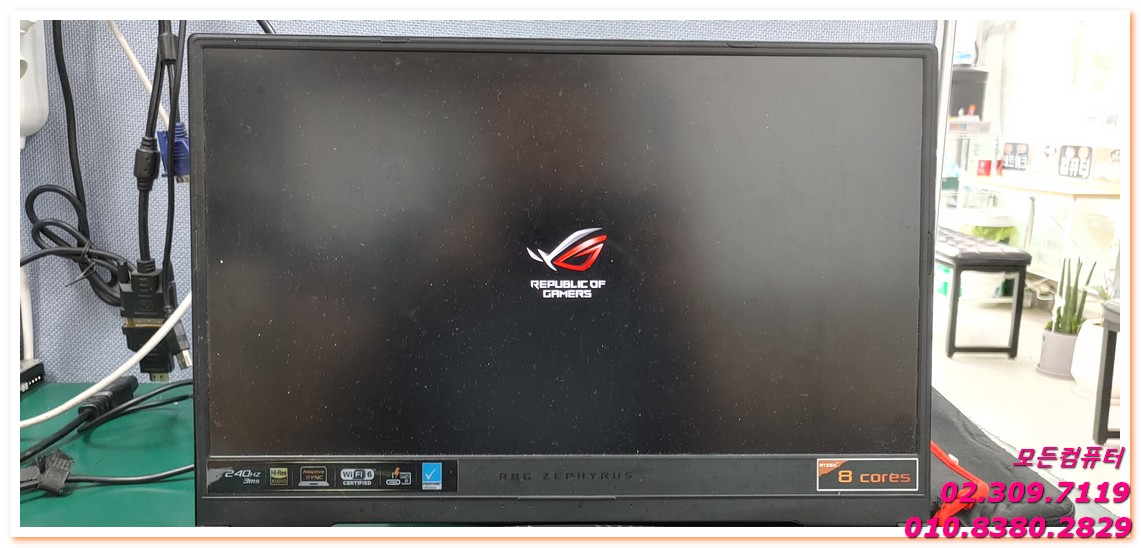
이번에 입고된 제품은 ASUS ROG Zephyrus G15 GA502IV 모델입니다. AMD Ryzen 9 4900HS 프로세서와 NVIDIA RTX 그래픽이 탑재된 고성능 게이밍 노트북으로, 현재도 꾸준히 사용되는 인기 모델입니다.
고객님께서는 배터리 사용 시간이 크게 줄어든 상태였으며, 동시에 메모리 용량 업그레이드도 함께 진행하기 위해 방문해 주셨습니다.
배터리 수명이 감소하면 나타나는 증상
노트북 배터리는 소모품입니다.
사용 기간이 길어질수록 충전 효율이 감소하게 되며 다음과 같은 증상이 발생할 수 있습니다.
| 사용 시간이 짧아짐 | 배터리 노후화 |
| 충전 속도 저하 | 셀 성능 저하 |
| 갑작스러운 전원 꺼짐 | 배터리 출력 감소 |
| 충전량 표시 이상 | 배터리 상태 불량 |
| 배터리 팽창 | 내부 셀 손상 |
게이밍 노트북은 일반 노트북보다 높은 전력을 사용하기 때문에 배터리 노화 속도가 더 빠르게 나타나는 경우도 있습니다.
-노트북 배터리 업그레이드에 따른 각 사례-
2026.03.19 - [노트북/삼성] - 삼성 NT370R5E SSD 업그레이드 후기, 구형 노트북 느린 속도 개선하는 방법
삼성 NT370R5E SSD 업그레이드 후기, 구형 노트북 느린 속도 개선하는 방법
오래된 노트북을 다시 꺼내 사용하려고 하면 가장 먼저 느끼는 문제가 바로 속도입니다. 전원은 켜지지만 부팅이 오래 걸리고, 인터넷 창 하나 여는 데도 답답하며, 온라인 강의나 영상 시청조
allcomputer.tistory.com
2026.04.24 - [노트북/삼성] - 삼성 NT500R5Z 노트북 속도 느림 해결 SSD 추가 램 16GB 업그레이드 방법
삼성 NT500R5Z 노트북 속도 느림 해결 SSD 추가 램 16GB 업그레이드 방법
■ 핵심 요약 (빠른 정리)삼성 NT500R5Z 구형 노트북에서 속도 저하 문제로 입고된 사례입니다. 기존 8GB RAM 단일 구성과 부족한 SSD 용량으로 인해 작업 속도가 느린 상태였으며, 램 16GB 듀얼채널 구
allcomputer.tistory.com
2026.05.20 - [노트북/ASUS] - ASUS X507M SSD 업그레이드 가이드, 용량 부족 해결과 노트북 속도 관리 방법
ASUS X507M SSD 업그레이드 가이드, 용량 부족 해결과 노트북 속도 관리 방법
핵심요약노트북을 오래 사용하다 보면 가장 자주 체감되는 문제 중 하나가 바로 저장공간 부족입니다.특히 저용량 SSD가 장착된 보급형 노트북은 윈도우 업데이트와 프로그램 설치만 반복되어
allcomputer.tistory.com
ASUS ROG Zephyrus G15 GA502IV 분해 점검
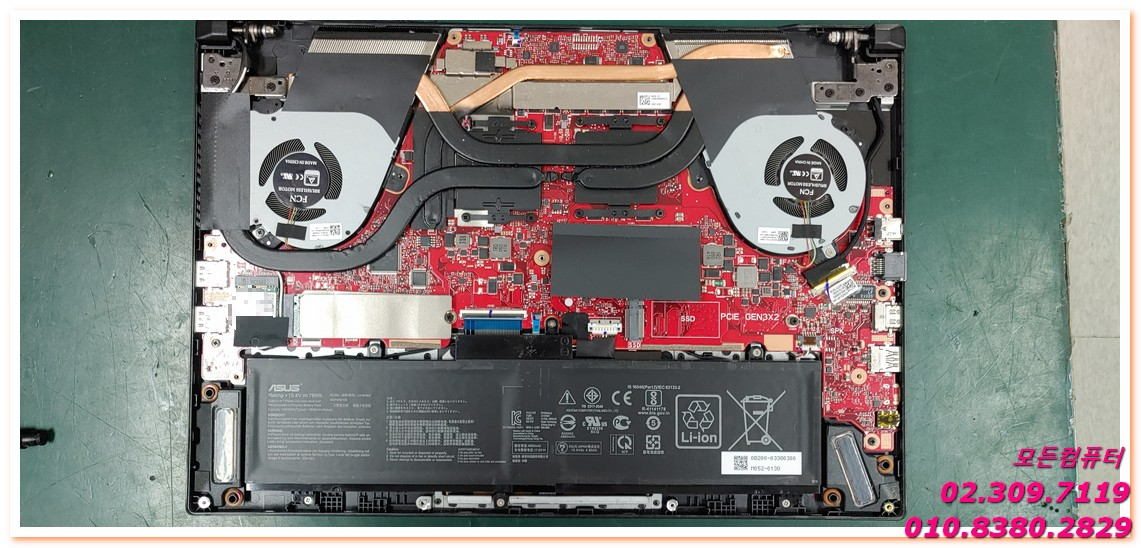
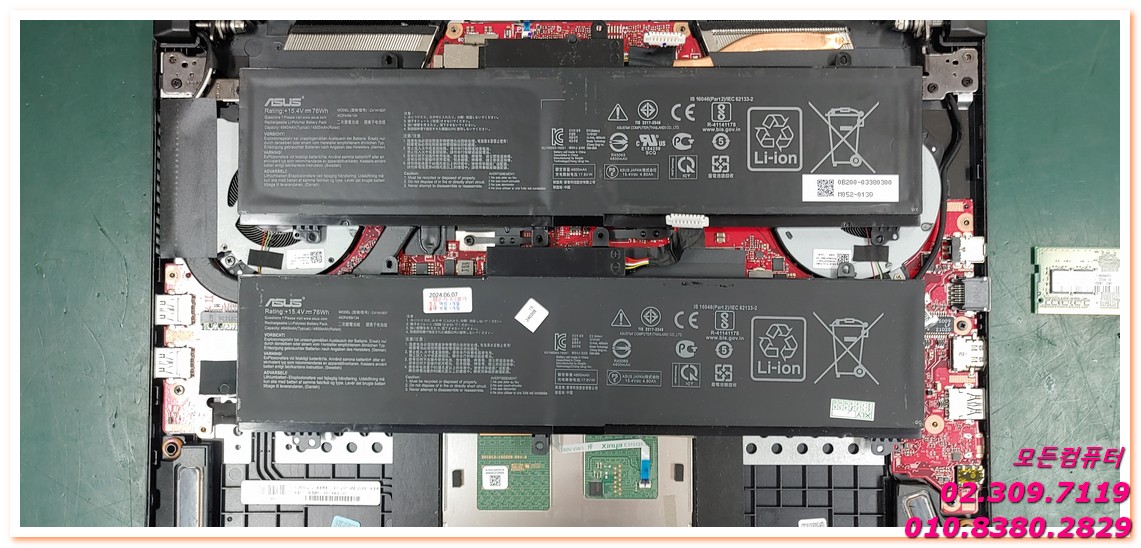
먼저 하판을 분리하여 내부 상태를 확인하였습니다.
GA502IV는 듀얼 쿨링팬과 히트파이프 구조를 사용하는 고성능 게이밍 노트북입니다.
내부에는 배터리와 SSD, 무선랜 모듈, 메모리 슬롯 등이 배치되어 있으며 업그레이드와 교체 작업을 진행하기 위해서는 하판 분해가 필수적입니다.
분해 후 전체적인 상태를 점검한 결과 다른 이상은 발견되지 않았으며 예정된 배터리 교체와 메모리 업그레이드 작업을 진행하였습니다.
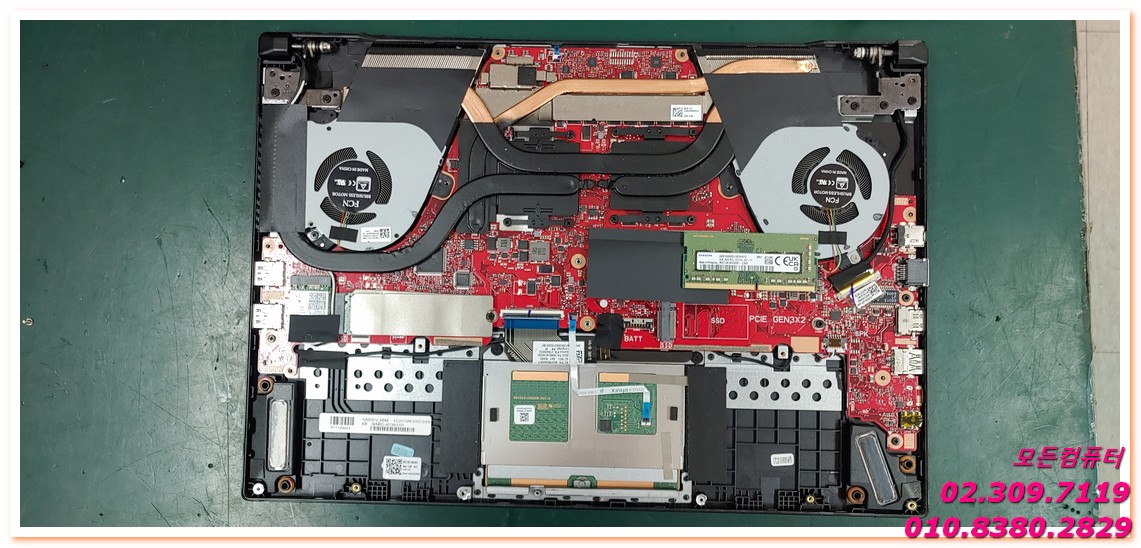
메모리 업그레이드 진행
게이밍 노트북은 메모리 용량에 따라 게임 성능과 멀티태스킹 능력이 달라질 수 있습니다.
특히 최근 게임들은 16GB 이상의 메모리를 요구하는 경우가 많아 기존 8GB 환경에서는 부족함을 느끼는 사용자도 많습니다.
이번 모델은 메모리 슬롯 구성이 제한적인 구조를 가지고 있어 기존 메모리를 제거하고 더 높은 용량의 메모리로 교체하는 방식으로 진행하였습니다.
작업 전후 구성은 다음과 같습니다.
| 메모리 | 8GB | 24GB |
| 구성 방식 | 기본 장착 | 업그레이드 완료 |
메모리 용량이 증가하면 여러 프로그램을 동시에 실행하거나 게임과 방송 프로그램을 함께 사용할 때 보다 안정적인 환경을 기대할 수 있습니다.
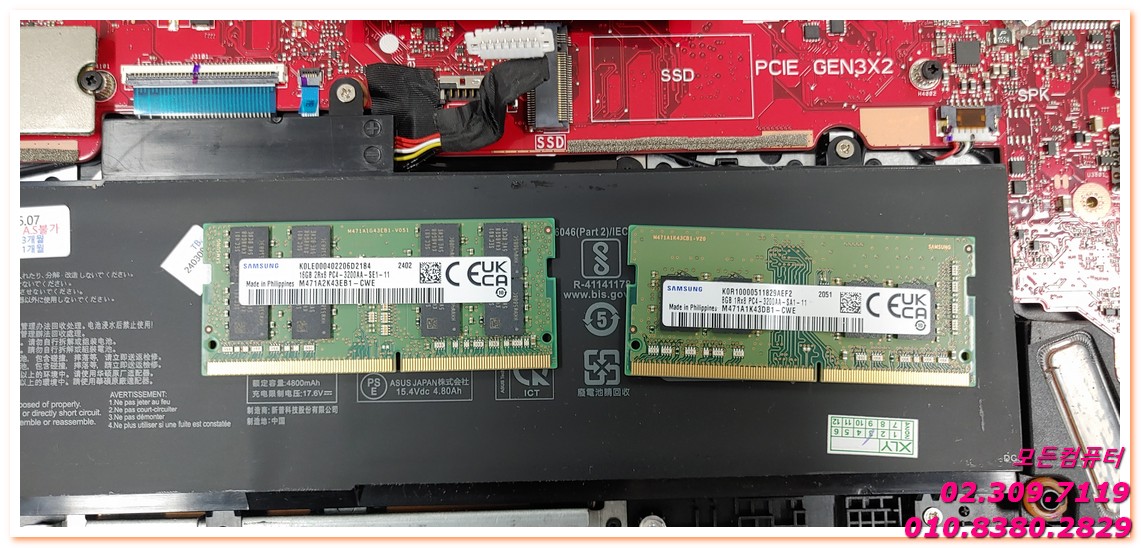
배터리 교체 작업 진행
기존 배터리를 분리한 뒤 새 배터리로 교체를 진행하였습니다.
배터리 교체 시에는 단순히 부품만 교체하는 것이 아니라 다음 사항도 함께 확인해야 합니다.
- 배터리 연결 상태
- 충전 회로 이상 여부
- 커넥터 손상 여부
- 충전 인식 상태
- 배터리 정보 정상 인식 여부
특히 게이밍 노트북은 고출력 충전기를 사용하기 때문에 충전 회로 상태도 함께 확인하는 것이 중요합니다.
교체 후 충전 상태 확인
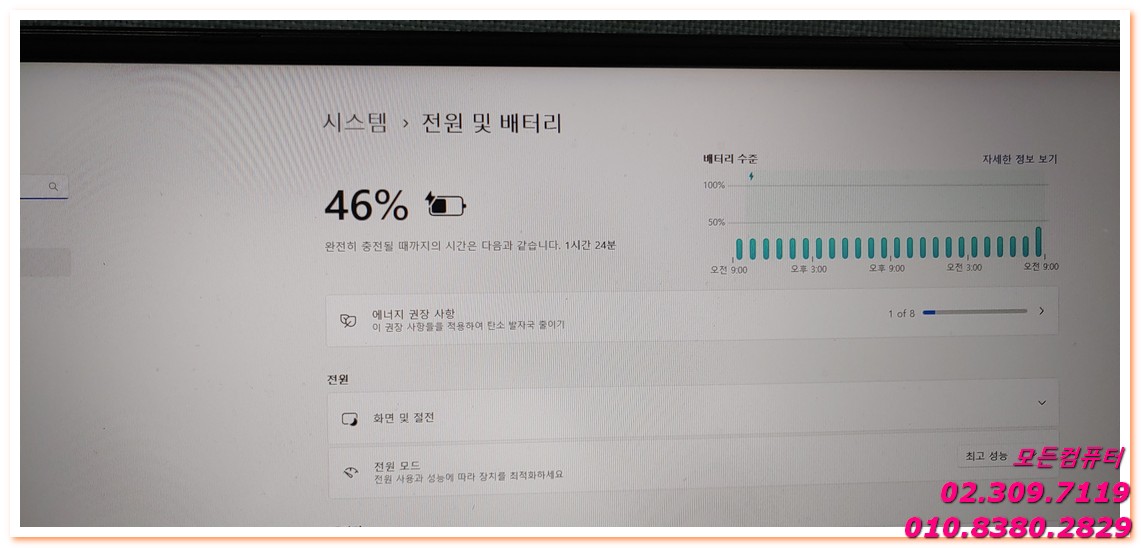
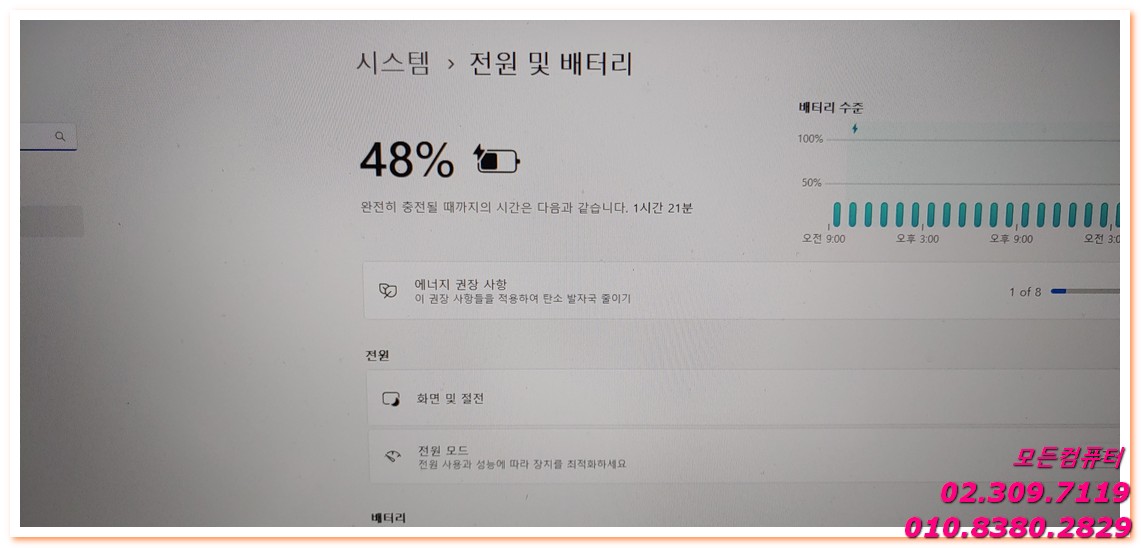
배터리 교체가 완료된 후에는 충전 테스트를 진행하였습니다.
전원 연결 후 배터리 충전량이 정상적으로 증가하는 것을 확인하였으며 운영체제에서도 충전 상태가 정상적으로 표시되었습니다.
배터리 잔량이 45%에서 46%, 47%, 48%로 증가하는 과정을 확인하며 충전 회로와 배터리 모두 정상 동작하는 것을 점검하였습니다.
배터리 교체 후 반드시 충전 상태를 확인해야 추후 발생할 수 있는 문제를 예방할 수 있습니다.
메모리 인식 상태 점검
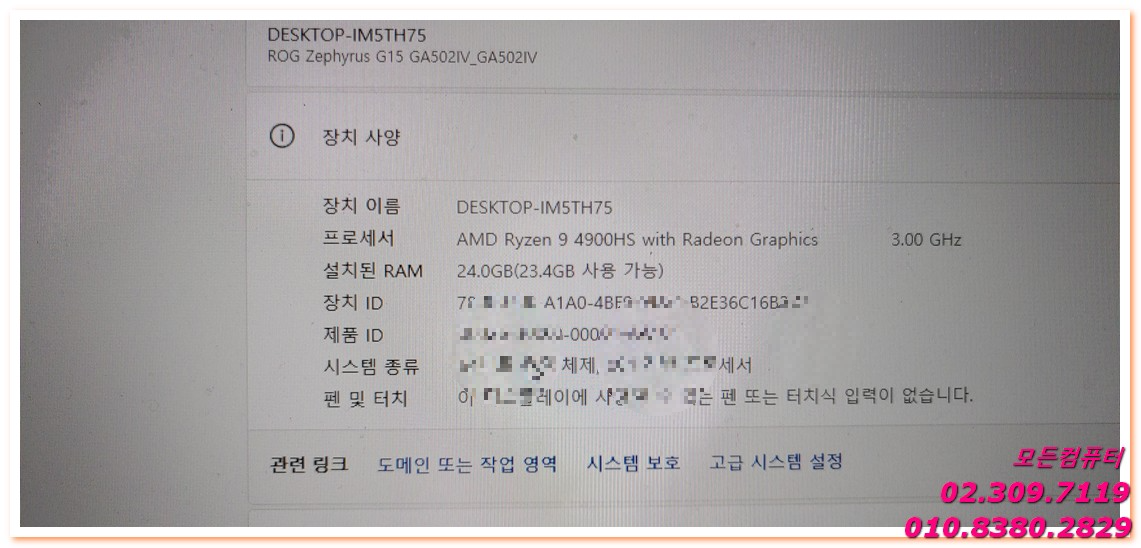
업그레이드 후에는 시스템 정보에서 메모리 인식 여부를 확인하였습니다.
점검 결과 AMD Ryzen 9 4900HS 시스템에서 총 24GB 메모리가 정상적으로 인식되는 것을 확인하였습니다.
메모리 업그레이드 후에는 단순히 부팅만 되는지 확인하는 것이 아니라 실제 용량이 정확하게 인식되는지까지 확인하는 과정이 필요합니다.
게이밍 노트북 업그레이드가 필요한 경우
다음과 같은 경우라면 업그레이드를 고려해볼 수 있습니다.
- 게임 실행 시 메모리 부족 메시지가 발생하는 경우
- 여러 프로그램 실행 시 속도가 느린 경우
- 배터리 사용 시간이 현저히 줄어든 경우
- 충전은 되지만 사용 시간이 짧은 경우
- 장시간 사용으로 배터리 노후화가 진행된 경우
특히 고사양 게임을 즐기는 사용자라면 메모리 업그레이드만으로도 체감 성능 향상을 경험할 수 있습니다.
ASUS GA502IV 배터리 교체와 메모리 업그레이드 완료
이번 ASUS ROG Zephyrus G15 GA502IV는 배터리 노후화와 메모리 용량 확장을 위해 입고된 사례였습니다.
기존 배터리를 새 배터리로 교체하고 메모리를 업그레이드한 뒤 충전 상태와 시스템 인식 상태를 모두 점검하였으며 정상적으로 작업을 마무리하였습니다.
게이밍 노트북은 사용 기간이 길어질수록 배터리 성능 저하와 메모리 부족 문제가 발생할 수 있습니다. 이러한 경우 적절한 부품 교체와 업그레이드를 통해 보다 쾌적하게 사용할 수 있습니다.
문의 및 접수 안내
ASUS 게이밍 노트북 배터리 교체, 메모리 업그레이드, SSD 업그레이드, 충전 불량, 전원 불량 등의 증상이 있다면 모델명을 확인 후 문의해 주시기 바랍니다.
증상을 미리 알려주시면 보다 빠른 상담이 가능합니다.
📞 02-309-7119
📱 010-8380-2829


'노트북 > ASUS' 카테고리의 다른 글
| ASUS X507M SSD 업그레이드 가이드, 용량 부족 해결과 노트북 속도 관리 방법 (0) | 2026.05.20 |
|---|---|
| ASUS ROG FX753V 노트북 케이스 파손 원인과 힌지 손상 증상 정리 (0) | 2026.05.19 |
| 아수스 비보북 S533F 키보드 고장 원인과 교체 시 주의할 점 (0) | 2026.05.16 |
| 아수스 노트북 케이스 벌어짐 원인? ASUS GL502V 배터리스웰링 증상과 교체 방법 (0) | 2026.05.08 |
| Asus Zenbook 14 OLED UX3405M 모서리 휘어짐 케이스 복원 수리 과정 (0) | 2026.05.03 |