

오래된 노트북을 다시 꺼내 사용하려고 하면 가장 먼저 느끼는 문제가 바로 속도입니다. 전원은 켜지지만 부팅이 오래 걸리고, 인터넷 창 하나 여는 데도 답답하며, 온라인 강의나 영상 시청조차 버벅거리는 경우가 많습니다. 예전에는 이런 상황이 오면 새 노트북을 사야 한다고 생각하는 분들이 많았지만, 지금은 꼭 그렇지만은 않습니다. 제품 상태와 기본 사양에 따라서는 SSD 업그레이드만으로도 체감 속도를 상당히 개선할 수 있기 때문입니다.
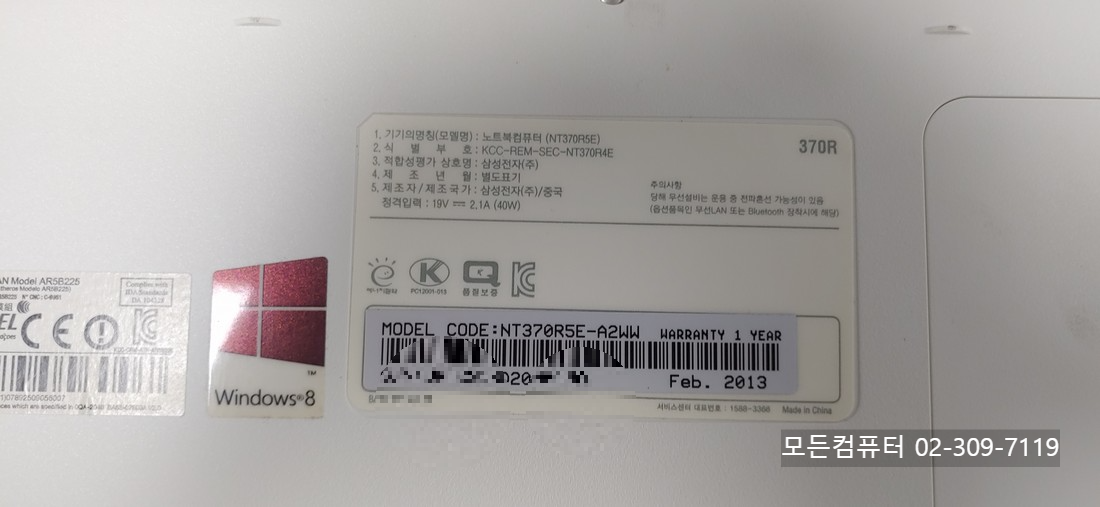
이번에 작업한 제품은 삼성 NT370R5E 모델입니다. 2013년경 출시된 구형 노트북으로, 오랫동안 사용하지 않다가 다시 인터넷 강의와 영상 시청 용도로 사용하려고 점검을 의뢰하신 사례였습니다. 구형 노트북은 단순히 오래됐다는 이유만으로 무조건 폐기할 필요는 없습니다. 다만 현재 용도에 맞게 업그레이드가 가능한지, 그리고 업그레이드 후 어느 정도까지 실사용이 가능한지를 먼저 판단하는 과정이 필요합니다.
구형 노트북이 느린 가장 큰 이유는 무엇일까?
구형 노트북 속도가 느린 원인은 여러 가지가 있지만, 가장 큰 비중을 차지하는 것은 저장장치 속도 차이입니다. 예전 노트북에는 대부분 HDD가 장착되어 있었는데, HDD는 구조상 물리적으로 디스크를 회전시키며 데이터를 읽고 쓰기 때문에 속도가 느릴 수밖에 없습니다.
반면 SSD는 반도체 방식으로 동작하기 때문에 부팅 속도, 프로그램 실행 속도, 파일 접근 속도에서 큰 차이를 보입니다. 특히 윈도우가 설치된 드라이브가 HDD일 경우, 아무리 다른 부품 상태가 나쁘지 않아도 전반적인 체감 속도는 매우 답답하게 느껴질 수 있습니다.
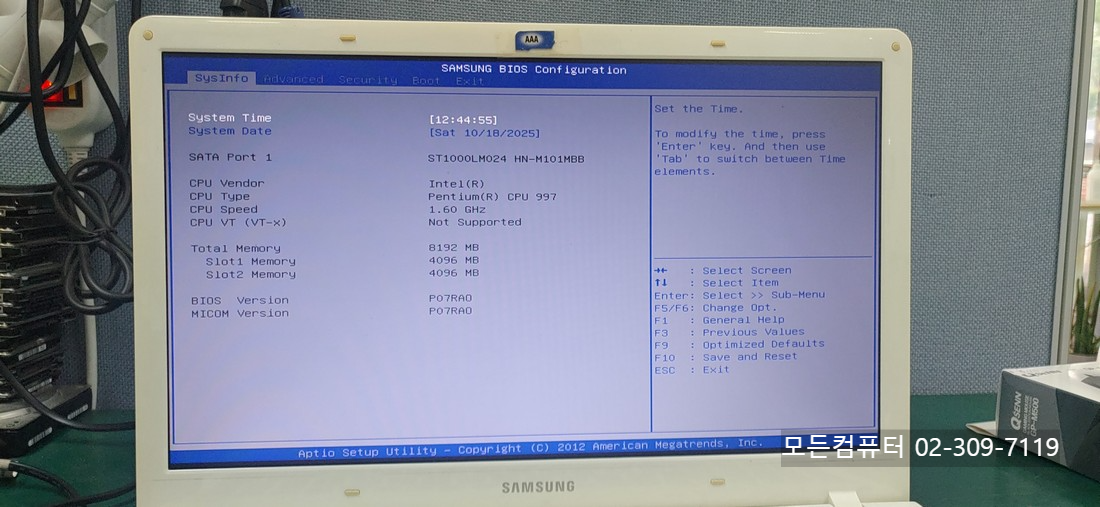
이번 삼성 NT370R5E도 BIOS 화면상 기존 저장장치가 1TB HDD로 확인되었고, 메모리는 총 8GB(4GB + 4GB) 구성으로 잡혀 있었습니다. CPU는 인텔 펜티엄 997으로 최신 기준에서는 낮은 편이지만, 저장장치만 SSD로 바꿔도 기본적인 인터넷, 문서 작업, 영상 시청 용도에서는 훨씬 나아질 수 있는 조건이었습니다.
삼성 NT370R5E의 기본 사양과 업그레이드 판단
구형 노트북 업그레이드에서 가장 중요한 것은 “무조건 SSD만 넣으면 빨라진다”가 아니라, 현재 사양이 어디까지 버텨줄 수 있는지를 먼저 판단하는 것입니다.
이번 제품의 기본 상태를 정리하면 다음과 같았습니다.
| 모델명 | 삼성 NT370R5E | 2013년 출시 구형 노트북 |
| CPU | 인텔 펜티엄 997 1.60GHz | 고성능은 아니지만 기본 작업은 가능 |
| 메모리 | 8GB | 윈도우10 기본 사용은 가능한 수준 |
| 저장장치 | 1TB HDD | 속도 저하의 핵심 원인 |
| 운영체제 출고 기준 | 윈도우8 | 현재 환경에는 다소 불리함 |
즉, 이 노트북은 CPU가 아주 높은 편은 아니지만, 메모리가 8GB로 어느 정도 확보되어 있었기 때문에 HDD만 SSD로 교체해도 속도 개선 효과를 기대할 수 있는 상태였습니다. 만약 메모리까지 4GB 이하였으면 SSD 업그레이드와 함께 램 추가도 검토했을 것입니다.

윈도우8 기반 구형 노트북이 불편한 이유
이 제품은 하판 라벨상 윈도우8 시기의 노트북이었습니다. 문제는 지금 시점에서 윈도우8 그대로 사용하기에도 불편하고, 그렇다고 최신 환경을 그대로 적용해도 부담이 생긴다는 점입니다.
웹브라우저는 해마다 더 무거워지고 있고, 동영상 스트리밍 서비스나 온라인 강의 플랫폼도 예전보다 훨씬 더 많은 자원을 요구합니다. 그래서 구형 노트북은 CPU보다 먼저 저장장치에서 병목이 크게 느껴지는 경우가 많습니다. 사용자는 “인터넷이 느리다”고 표현하지만, 실제로는 인터넷 자체가 느린 것이 아니라 HDD가 느려서 브라우저 실행과 페이지 로딩, 캐시 처리까지 전체가 답답하게 느껴지는 경우가 많습니다.
그래서 이런 구형 삼성 노트북은 운영체제를 다시 설치하더라도 HDD 상태로는 체감 개선 폭이 제한적이고, SSD 업그레이드가 사실상 가장 핵심적인 작업이 됩니다.
왜 HDD에서 SSD로 바꾸면 체감이 크게 달라질까?
노트북 업그레이드에서 SSD 교체가 가장 먼저 언급되는 이유는 사용자가 느끼는 속도 변화가 가장 크기 때문입니다. HDD는 부팅 시 운영체제 파일을 읽고, 프로그램 실행 시 필요한 데이터를 순차적으로 불러오는 과정에서 시간이 오래 걸립니다. 반면 SSD는 이런 접근 속도가 훨씬 빠르기 때문에 다음과 같은 차이가 생깁니다.
- 부팅 시간이 줄어듭니다
- 인터넷 브라우저 실행이 빨라집니다
- 문서 프로그램이나 강의 프로그램 실행이 수월해집니다
- 업데이트나 파일 복사 반응이 빨라집니다
- 전체적인 버벅임이 줄어듭니다
특히 구형 노트북은 CPU를 바꾸기 어려운 경우가 대부분이기 때문에, 현실적인 업그레이드 방법은 SSD와 메모리 정도로 압축됩니다. 이번 삼성 NT370R5E는 이미 메모리가 8GB로 구성되어 있어서, 저장장치 교체가 가장 효과적인 선택이었습니다.

1TB HDD를 250GB SSD로 교체한 이유
기존 하드디스크는 1TB로 용량이 큰 편이었지만, 실제 사용자 대부분은 그 정도의 대용량을 모두 활용하지 않는 경우가 많습니다. 특히 오래된 노트북을 다시 사용하는 목적이 인터넷, 영상 시청, 교육, 문서 작업 정도라면 250GB SSD로도 충분한 경우가 많습니다.
SSD는 용량이 커질수록 비용도 올라가므로, 무조건 큰 용량을 넣기보다는 실사용에 맞는 적절한 용량을 선택하는 것이 중요합니다. 이번 작업에서도 사용자 용도를 고려해 PNY CS900 250GB SSD로 업그레이드를 진행했습니다.
사진에서도 기존 삼성 HDD를 분리하고 새 SSD로 교체하는 과정과, 이후 BIOS에서 새 SSD가 정상적으로 인식되는 모습을 확인할 수 있었습니다. 이런 BIOS 인식 확인은 업그레이드 후 매우 중요한 단계입니다. 장착만 해놓고 끝나는 것이 아니라, 실제로 시스템이 새 저장장치를 정확히 인식하는지를 먼저 확인해야 이후 윈도우 설치도 안전하게 진행할 수 있습니다.

메모리는 왜 그대로 유지했을까?
많은 분들이 속도가 느리면 램부터 더 늘려야 하지 않나 생각하시지만, 이번 삼성 NT370R5E는 이미 8GB 메모리가 장착되어 있었습니다. 윈도우10 기준으로 아주 여유로운 수준은 아니더라도, 기본적인 인터넷 사용과 영상 시청, 문서 작업에는 최소 조건을 충족하는 상태였습니다.
그래서 이번 사례에서는 불필요하게 램 비용까지 추가하기보다, 가장 체감 효과가 큰 SSD 업그레이드에 집중하는 방향이 맞았습니다.
물론 메모리가 4GB만 장착된 구형 노트북이라면 이야기가 달라집니다. 그 경우에는 SSD와 함께 램 업그레이드를 병행하는 것이 더 좋습니다. 하지만 이 제품처럼 8GB가 이미 확인되었다면, 저장장치만 바꿔도 상당한 개선을 기대할 수 있습니다.
업그레이드 후 확인 과정
SSD 교체가 끝난 뒤에는 단순히 부팅만 되는지 보는 것이 아니라, BIOS에서 저장장치 인식 상태를 다시 확인하고, 이후 운영체제를 설치해 실제 사용 환경까지 점검해야 합니다.
이번 작업에서도 교체 후 BIOS 화면에서 PNY CS900 250GB SSD가 SATA Port 1에 정상 인식되는 것을 확인했습니다. 기존 HDD가 빠지고 새 SSD가 정확하게 잡혀야 이후 윈도우 설치나 포맷 과정이 원활하게 진행됩니다.
그다음 단계는 사용 목적에 맞는 운영체제를 설치하고, 필요한 드라이버와 기본 설정을 마무리하는 것입니다. 이 과정을 거쳐야 사용자가 받아서 바로 인터넷 강의나 영상 시청을 할 수 있는 상태가 됩니다.
구형 노트북 업그레이드가 의미 있는 경우와 아닌 경우
오래된 노트북이라고 해서 모두 업그레이드 가치가 있는 것은 아닙니다. 아래처럼 구분해서 보는 것이 좋습니다.
| 메모리 8GB 전후, HDD 사용 중 | 추천 | SSD 교체 체감 효과 큼 |
| 인터넷, 영상, 문서용 목적 | 추천 | 고성능이 아니어도 실사용 가능 |
| CPU가 매우 낮고 작업이 무거운 경우 | 신중 판단 | SSD만으로 한계 존재 |
| 메인보드, 액정, 배터리 상태까지 불량 | 경우에 따라 비추천 | 총 수리비 증가 가능 |
이번 삼성 NT370R5E는 CPU가 아주 강한 편은 아니지만, 인터넷 강의와 영상 시청 같은 비교적 가벼운 용도로는 SSD 업그레이드가 충분히 의미 있는 사례였습니다.
즉, 구형 노트북 속도 개선은 무조건 “된다/안 된다”가 아니라, 현재 사양과 사용 목적을 같이 보고 판단해야 하는 작업입니다.
구형 노트북 속도가 느릴 때 체크할 포인트
오래된 노트북이 답답하게 느껴질 때는 아래 항목을 먼저 생각해 보시면 좋습니다.
- 저장장치가 HDD인지 SSD인지
- 메모리가 4GB인지 8GB 이상인지
- 사용 목적이 인터넷/영상/문서인지, 무거운 작업인지
- 운영체제와 프로그램 환경이 현재 용도에 맞는지
- 업그레이드 비용 대비 실사용 가치가 있는지
특히 강서구나 마포구처럼 학습용, 업무용 보조 노트북 업그레이드 문의가 많은 지역에서도, 오래된 삼성 노트북은 SSD 업그레이드만으로 다시 활용 가능한 경우가 꽤 많습니다.
이번 삼성 NT370R5E처럼 2013년 출시 제품이라도, HDD를 SSD로 교체하고 기본 환경을 다시 세팅하면 인터넷 강의, 웹서핑, 문서 작업 등은 충분히 실사용 가능한 수준까지 개선될 수 있습니다. 구형 노트북이 너무 느려서 버리기 전에, 현재 장착된 저장장치와 메모리 상태를 먼저 확인해 보시는 것을 권장드립니다.
-유사 수리포스팅 참고-
2026.03.17 - [노트북/엘지] - [마포구 상암동] LG 그램 17Z995 업그레이드 후기 느려진 속도 원인 점검과 SSD 메모리 교체 작업
[마포구 상암동] LG 그램 17Z995 업그레이드 후기 느려진 속도 원인 점검과 SSD 메모리 교체 작업
가벼운 무게와 넓은 화면 때문에 오랫동안 꾸준히 찾는 노트북이 바로 LG 그램 시리즈입니다. 특히 LG 그램 17인치 제품은 이동성과 작업 공간을 동시에 원하는 분들이 많이 선택하는 모델인데요.
allcomputer.tistory.com
2026.04.06 - [노트북/MSI] - MSI GE73 Raider RGB 8RE 노트북 업그레이드 SSD 1TB 추가 및 램 32GB 교체 작업
MSI GE73 Raider RGB 8RE 노트북 업그레이드 SSD 1TB 추가 및 램 32GB 교체 작업
■ 핵심 요약 (업그레이드 포인트)이번 작업은 단순 수리가 아닌 성능 개선 중심 업그레이드입니다.기존 SSD 256GB → 1TB NVMe SSD 추가기존 RAM 16GB → 32GB(16GB x2) 교체써멀 재도포 및 내부 청소 진행전
allcomputer.tistory.com
2026.03.24 - [노트북/엘지] - LG 탭북 Z160 충전 안됨 수리와 8GB 램 업그레이드, 슬라이드 지지대 고정까지 진행한 사례
LG 탭북 Z160 충전 안됨 수리와 8GB 램 업그레이드, 슬라이드 지지대 고정까지 진행한 사례
LG 탭북 시리즈는 일반 노트북과 태블릿의 중간 성격을 가진 독특한 제품으로 기억하는 분들이 많습니다. 액정을 밀어 올리면 노트북처럼 사용할 수 있고, 다시 접으면 태블릿처럼 활용할 수 있
allcomputer.tistory.com
문의/전화
☎ 02-309-7119, ☎ 010-8380-2829
구형 노트북 속도 저하, HDD에서 SSD 업그레이드, 윈도우 설치, 메모리 점검이 필요하시면 편하게 문의 주세요.
노트북 모델과 현재 사양을 확인한 뒤 업그레이드 가능 여부와 작업 방향을 안내해드립니다.
'노트북 > 삼성' 카테고리의 다른 글
| 삼성 NT630Z5J 노트북 충전 안됨 증상 DC단자 파손 점검 및 교체 수리 (0) | 2026.03.25 |
|---|---|
| 삼성 노트북9 NT900X5N 갑자기 부팅 안될 때, All boot options are tried 오류와 SSD 교체 수리 사례 (0) | 2026.03.24 |
| [서대문구] 삼성 노트북 Pen S NT950SBE 액정케이스 벌어짐 힌지 파손 수리 후기 (0) | 2026.03.15 |
| [은평구] 삼성 노트북 플러스2 충전불량 원인과 배터리 교체 방법, NT551XDA 수리 사례 (0) | 2026.03.15 |
| 삼성노트북 SSD 고장 증상과 교체 방법, 구형 M.2 SATA SSD 교체 사례 (0) | 2026.03.14 |