✔ 핵심 요약 (빠르게 확인)
- 기존 사양: i7 8세대 + SATA SSD 256GB + HDD 2TB
- 문제: C드라이브 용량 부족 + 속도 한계
- 해결: SK하이닉스 P31 NVMe 500GB 추가 및 OS 이전
- 결과: 부팅속도 향상 + 작업속도 개선 + 저장공간 확보
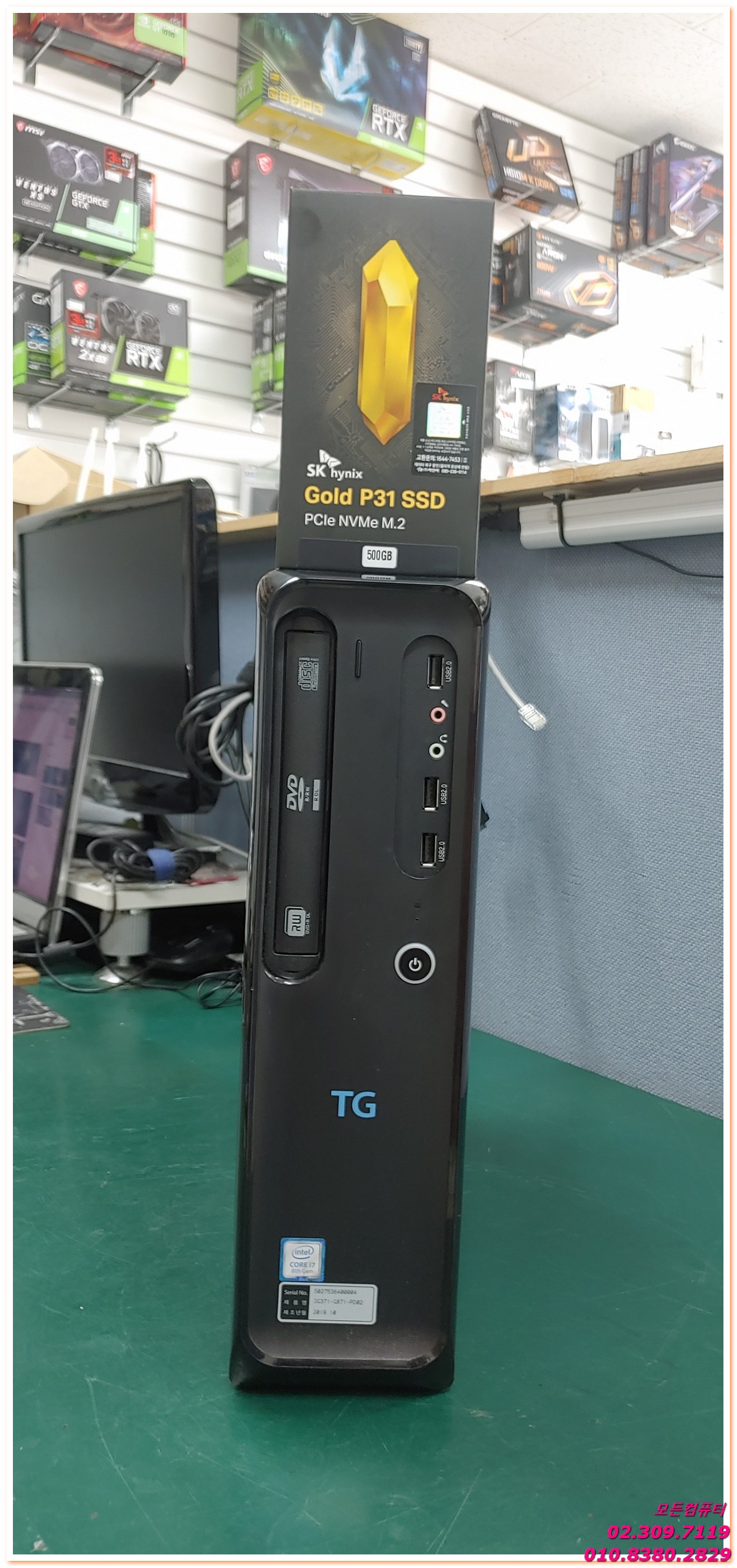
TG삼보 데스크탑 업그레이드 의뢰 내용
이번 작업은 마포구 인근에서 방문해주신 고객님의
TG삼보 슬림형 데스크탑 업그레이드 사례입니다.
기존 사용 환경은 사무용으로
문서 작업, 관리 프로그램, 인터넷 사용 위주였지만
👉 SSD 용량 부족 + 점점 느려지는 속도
이 두 가지 문제가 동시에 발생한 상황이었습니다.
특히 C드라이브 256GB는
요즘 업무 환경에서는 상당히 부족한 용량입니다.

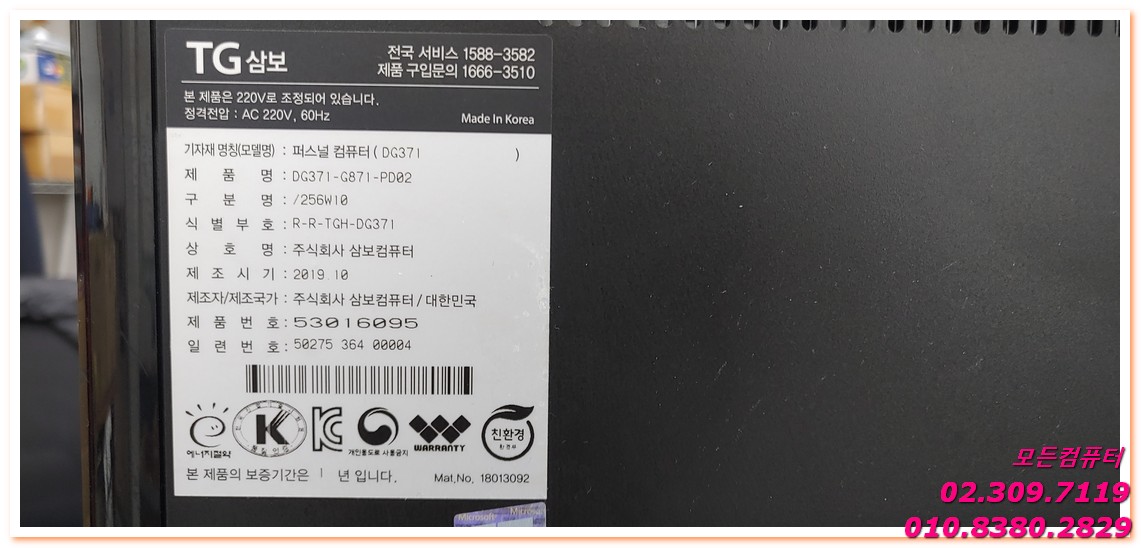
왜 SSD 업그레이드가 가장 효과적인가
사무용 컴퓨터 업그레이드는 크게 3가지로 나뉩니다.
| SSD | 속도 + 체감 성능 |
| RAM | 멀티작업 성능 |
| GPU | 그래픽 작업 |
이 중에서 가장 체감이 큰 부분은
👉 SSD 업그레이드입니다.
특히 기존 SATA SSD → NVMe SSD로 변경 시
속도 차이는 체감이 확연히 발생합니다.

기존 구성 상태 점검
점검 결과 기존 구성은 다음과 같았습니다.
- CPU: Intel i7 8세대
- SSD: 256GB (C드라이브)
- HDD: 2TB 저장용
- 메인보드: NVMe 슬롯 지원
여기서 중요한 포인트는
👉 NVMe 슬롯이 존재한다는 점입니다.
즉, 단순 용량 증가가 아니라
속도까지 동시에 개선할 수 있는 조건입니다.

NVMe SSD 선택이 중요한 이유
SSD는 종류에 따라 성능 차이가 상당합니다.
| SATA SSD | 보통 |
| M.2 SATA | 보통 |
| NVMe SSD | 매우 빠름 |
이번 작업에서는
👉 SK하이닉스 Gold P31 500GB 제품을 선택했습니다.
이 제품은
- 안정성 매우 높음
- 발열 낮음
- 속도 우수
로 실사용 환경에서 매우 좋은 평가를 받고 있습니다.
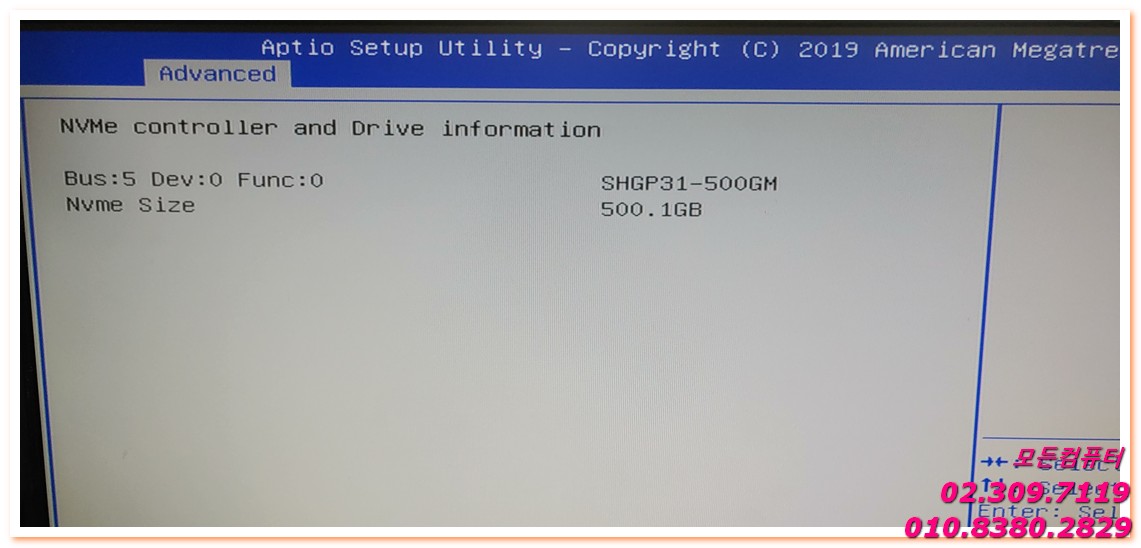
실제 업그레이드 진행 과정
작업은 다음 순서로 진행되었습니다.
- 본체 분해 및 내부 구조 확인
- NVMe 슬롯 위치 확인
- P31 SSD 장착
- BIOS에서 정상 인식 확인
- 윈도우 설치 및 세팅
- 기존 데이터 정리 및 구성 변경
슬림형 케이스라 공간이 좁지만
NVMe는 메인보드에 직접 장착되기 때문에
깔끔하게 작업이 가능합니다.
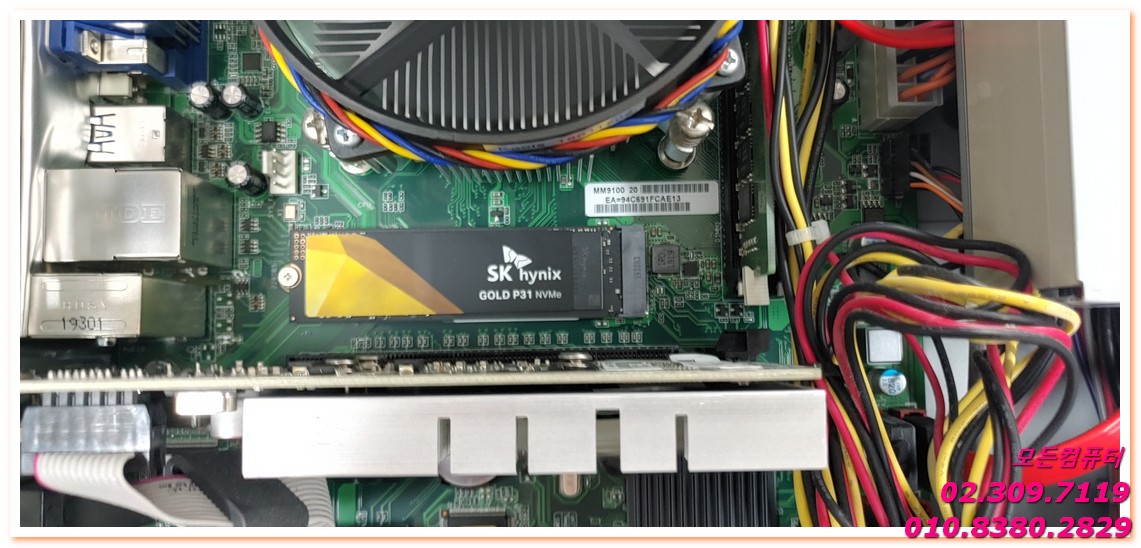
BIOS 인식 확인이 중요한 이유
SSD를 장착했다고 끝이 아닙니다.
👉 반드시 BIOS에서 정상 인식 여부를 확인해야 합니다.
이번 작업에서도
NVMe 500GB 정상 인식 확인 후
운영체제 설치를 진행했습니다.
이 과정이 빠지면
추후 부팅 오류가 발생할 수 있습니다.
업그레이드 후 변화
작업 완료 후 체감 변화는 확실합니다.
- 부팅 속도 개선
- 프로그램 실행 속도 향상
- 멀티작업 시 끊김 감소
- 저장공간 여유 확보
특히 기존 Adata SSD 대비
속도와 안정성이 동시에 개선된 점이 핵심입니다.
NVMe SSD 발열 관련 참고
일반적으로 NVMe SSD는 발열이 있는 편이라
방열판 또는 써멀패드 사용을 고려하기도 합니다.
하지만 SK하이닉스 P31 제품은
👉 발열이 낮은 편이라 기본 사용으로도 충분합니다.
실제 사무용 환경에서는
추가 방열 없이도 안정적으로 사용 가능합니다.
이런 경우 업그레이드 추천드립니다
아래 상황이라면 SSD 업그레이드를 고려해보셔야 합니다.
- C드라이브 용량 부족
- 컴퓨터 속도가 점점 느려짐
- 프로그램 실행이 답답함
- HDD 위주 사용 중
특히 사무용 PC는
👉 CPU보다 저장장치 업그레이드가 더 효과적입니다.
마무리 안내
TG삼보 같은 브랜드 PC는
기본 구성은 안정적이지만
업그레이드 여지가 충분한 구조입니다.
이번처럼 NVMe SSD 추가만으로도
👉 완전히 다른 체감 성능을 만들 수 있습니다.
은평구, 마포구, 서대문구, 강서구 인근에서
데스크탑 업그레이드를 고민 중이시라면
사용 환경에 맞는 부품 선택이 가장 중요합니다.
-유사 수리포스팅 참고-
2026.03.29 - [컴퓨터,데스크탑/INTEL] - LG 컴퓨터 S70CH 부팅 안될 때 원인 점검과 SSD 교체 포맷 수리 후기
LG 컴퓨터 S70CH 부팅 안될 때 원인 점검과 SSD 교체 포맷 수리 후기
본문데스크탑을 사용하다 보면 가장 당황스러운 순간 중 하나가 바로 전원은 들어오는데 부팅이 되지 않거나, 아예 윈도우 진입이 멈춰버리는 상황입니다. 화면이 전혀 나오지 않는 경우도 있
allcomputer.tistory.com
2026.04.07 - [컴퓨터,데스크탑/AMD] - 게임할 때 용량 부족 해결 방법 C드라이브 SSD 업그레이드 (NVMe 1TB 교체)
게임할 때 용량 부족 해결 방법 C드라이브 SSD 업그레이드 (NVMe 1TB 교체)
게임 중 용량 부족 증상 (핵심 요약)컴퓨터로 게임을 하다가✔ 갑자기 버벅거림 발생✔ 로딩 속도 느려짐✔ 저장공간 부족 경고 발생이런 경우 대부분 원인은👉 C드라이브 SSD 용량 부족입니다.
allcomputer.tistory.com
2026.03.31 - [컴퓨터,데스크탑/AMD] - 라이젠 2600 데스크탑에 NVMe SSD 1TB 적용, 저장공간과 부팅 속도 달라진 구성
라이젠 2600 데스크탑에 NVMe SSD 1TB 적용, 저장공간과 부팅 속도 달라진 구성
본문데스크탑을 오래 사용하다 보면 CPU나 그래픽카드보다 먼저 체감 차이를 크게 만드는 부분이 저장장치인 경우가 많습니다. 특히 기존 SSD 용량이 부족하거나, 오래된 저장장치에 윈도우와 프
allcomputer.tistory.com
문의·전화
데스크탑 업그레이드는 무조건 비싼 부품보다
현재 구성에 맞는 최적의 선택이 중요합니다.
불필요한 비용 없이 확실한 성능 개선 도와드립니다.
📞 02-309-7119 / 010-8380-2829
📍 서울 마포구 월드컵북로 262 대우상가 1층 모든컴퓨터


'컴퓨터,데스크탑 > INTEL' 카테고리의 다른 글
| 데스크탑 갑자기 꺼짐 후 부팅 불가 원인, SSD 베드섹터 및 CRC 오류 점검 교체 (1) | 2026.04.18 |
|---|---|
| 컴퓨터 물 쏟음 후 부팅불량 메인보드 SSD 교체 및 CRC 오류 해결 (1) | 2026.04.17 |
| 컴퓨터 케이스 교체로 발열 해결하는 방법 – 쿨링 좋은 케이스로 업그레이드 (1) | 2026.04.13 |
| 컴퓨터 내부 먼지 청소 안하면 생기는 문제와 올바른 본체 청소 방법 (0) | 2026.04.12 |
| 컴퓨터 부팅 블랙아웃·속도 저하 원인 SSD 불량 교체로 해결한 사례 (0) | 2026.04.06 |