
본문
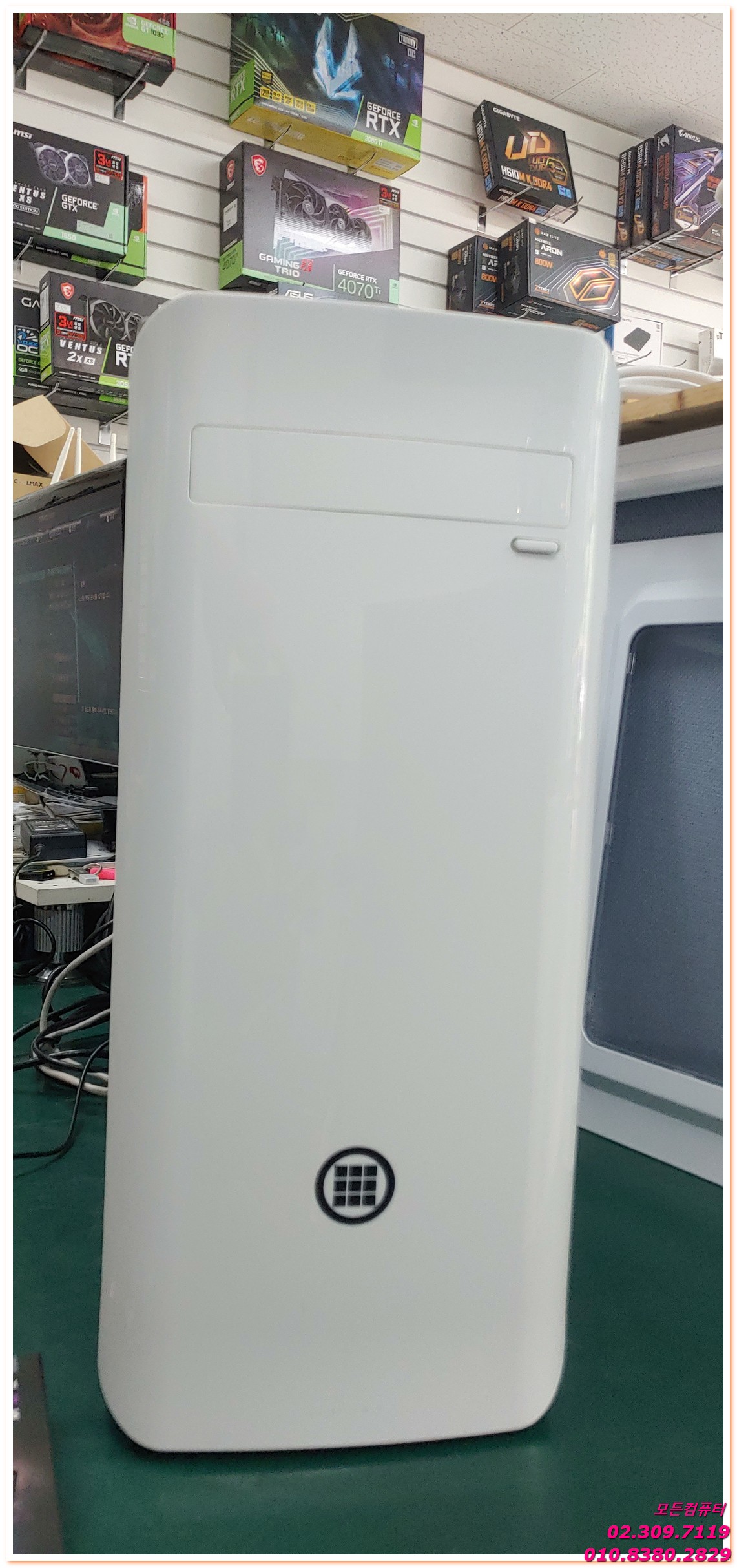
데스크탑을 오래 사용하다 보면 CPU나 그래픽카드보다 먼저 체감 차이를 크게 만드는 부분이 저장장치인 경우가 많습니다. 특히 기존 SSD 용량이 부족하거나, 오래된 저장장치에 윈도우와 프로그램이 몰려 있는 상태라면 전반적인 반응 속도가 답답하게 느껴지기 쉽습니다. 이번 작업은 단순히 저장공간만 늘리는 내용이 아니라, 라이젠 5 2600 기반 데스크탑에 M.2 NVMe SSD를 새로 적용해 부팅 환경과 사용 흐름을 정리한 사례입니다.
핵심부터 먼저 정리하면, 이번 본체는 AMD 라이젠5 2600 / DDR4 16GB / ASRock B450M 메인보드 / GTX1060 3GB 구성의 데스크탑이었고, 메인보드의 M.2 슬롯을 활용해 SK하이닉스 Platinum P41 1TB를 장착한 뒤 바이오스 인식 확인과 윈도우11 설치까지 진행한 작업입니다. 이런 작업은 단순히 “용량 추가”라고만 보기보다, 현재 메인보드가 어떤 저장장치를 지원하는지 확인하고 그에 맞는 SSD를 고르는 과정이 더 중요합니다.
작업 전 먼저 봐야 할 부분
데스크탑 SSD 작업은 겉으로 보기에는 간단해 보여도, 실제로는 메인보드 호환성과 저장장치 타입을 먼저 구분해야 합니다. 사용자는 흔히 “SSD만 사서 꽂으면 되는 것 아닌가?”라고 생각하기 쉽지만, 저장장치도 규격이 제각각이라 보드에서 지원하지 않으면 장착 자체가 불가능하거나 인식이 되지 않을 수 있습니다.
대표적으로 살펴보게 되는 저장장치 규격은 다음과 같습니다.
| SATA SSD | 가장 보편적인 2.5인치 방식 | SATA 케이블과 전원 케이블 필요 |
| M.2 SATA | M.2 형태지만 SATA 방식 | 메인보드 슬롯 호환 여부 확인 필요 |
| M.2 NVMe | 속도가 빠른 PCIe 기반 방식 | 슬롯 지원 규격과 길이 확인 필요 |
| mSATA | 구형 장비에서 주로 사용 | 최신 보드에는 거의 사용하지 않음 |
즉, M.2 슬롯이 있다고 해서 무조건 NVMe를 꽂을 수 있는 것은 아닙니다. 어떤 보드는 M.2 SATA만 지원하기도 하고, 어떤 보드는 NVMe를 지원해도 특정 길이나 특정 세대까지만 호환되는 경우도 있습니다. 그래서 SSD 교체나 추가 작업은 제품을 먼저 사는 것보다 현재 데스크탑 사양을 먼저 확인하는 과정이 더 중요합니다.
이번 데스크탑 구성과 작업 방향
이번에 접수된 데스크탑은 기본적으로 아직도 충분히 활용 가능한 사양이었습니다. 라이젠 2600과 16GB 메모리, GTX1060 3GB 조합은 문서 작업은 물론이고 기본 게임이나 일반 작업용으로도 크게 부족하지 않은 편입니다. 문제는 저장장치 쪽이었고, 기존 사용 환경에서 더 넉넉한 공간과 더 빠른 작업 반응을 원하는 상황이었습니다.
확인된 주요 구성은 아래와 같습니다.
| CPU | AMD Ryzen 5 2600 |
| 메모리 | DDR4 16GB |
| 메인보드 | ASRock B450M |
| 그래픽카드 | NVIDIA GTX1060 3GB |
| 추가 장착 SSD | SK하이닉스 Platinum P41 1TB |
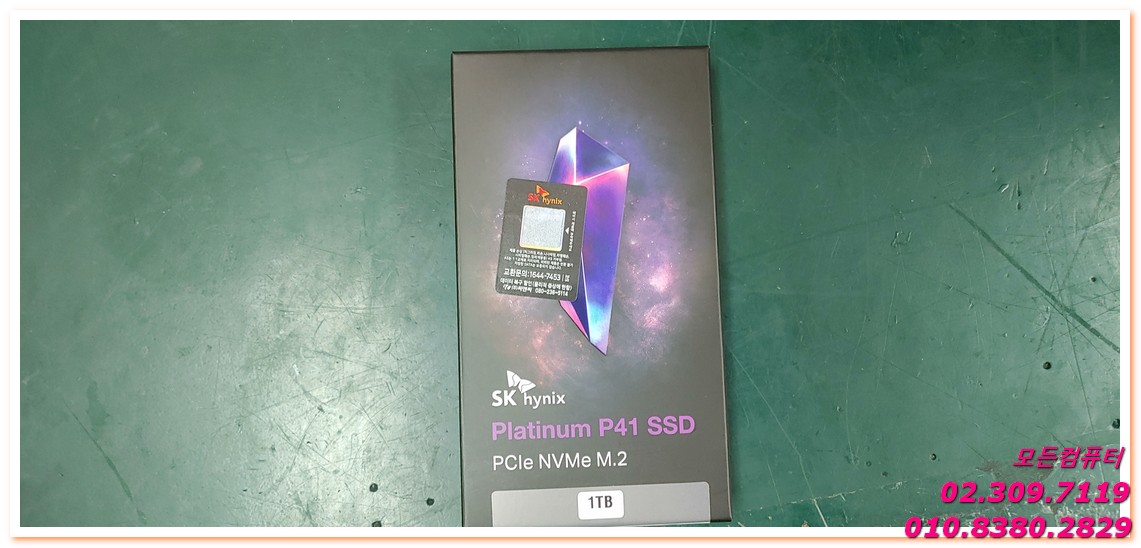
ASRock B450M 계열 메인보드는 M.2 슬롯을 갖춘 경우가 많아 NVMe SSD 적용이 가능한 편입니다. 이번 본체도 보드 구조상 NVMe 장착이 가능한 조건이었기 때문에, SK하이닉스 Platinum P41 1TB로 방향을 잡아 작업을 진행했습니다. P41은 성능과 안정성 면에서 꾸준히 선호도가 높은 모델이라 메인 저장장치로 구성할 때 체감이 좋은 편입니다.
SSD를 추가하면 왜 체감이 달라질까
많은 분들이 SSD 용량을 늘리는 것을 단순히 사진, 게임, 자료 저장 공간 확보 정도로만 생각하시는 경우가 있습니다. 물론 저장공간이 늘어나는 것도 중요하지만, 실제로는 윈도우 설치 위치와 프로그램 실행 환경이 달라지는 것이 체감 속도에 더 큰 영향을 줍니다.
예를 들어 기존 저장장치가 오래되었거나 용량이 거의 가득 차 있다면 다음과 같은 불편이 생기기 쉽습니다.
윈도우 부팅 시간이 길어짐
프로그램 실행 속도가 답답해짐
업데이트 중 멈춤이나 지연이 잦아짐
작업 파일 저장과 불러오기가 느려짐
용량 부족 경고가 자주 나타남
이럴 때 NVMe SSD를 새로 적용하면 단순 복사 속도뿐 아니라, 전반적인 시스템 반응이 한결 가볍게 느껴질 수 있습니다. 특히 기존에 C드라이브 용량 부족을 자주 겪었던 사용자라면, 새 SSD를 적용한 뒤 작업 여유가 확실히 달라지는 경우가 많습니다. 은평구 쪽에서도 조립 데스크탑을 오래 쓰시던 분들이 “컴퓨터를 바꿔야 하나” 고민하다가, 저장장치 정리만으로도 충분히 만족하는 사례가 자주 있습니다.
장착과 인식 확인 과정
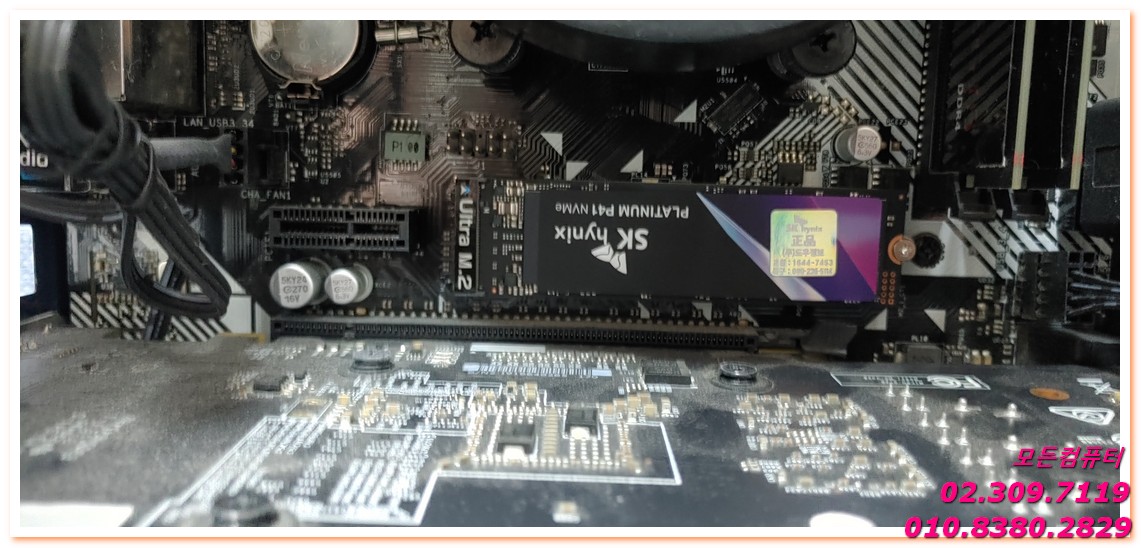
이번 작업에서는 먼저 SK하이닉스 Platinum P41 1TB SSD를 준비한 뒤, 메인보드의 M.2 슬롯에 정확히 장착하고 고정 상태를 확인했습니다. 장착 후에는 반드시 바이오스에 진입해 인식 여부를 먼저 확인해야 합니다. 장착만 했다고 해서 끝나는 것이 아니라, 메인보드가 새 SSD를 제대로 읽고 부팅 항목으로 표시하는지가 중요하기 때문입니다.
사진에서도 확인되듯이 SSD를 장착한 뒤 ASRock UEFI 화면에서 NVME: SHPP41-1000GM 형태로 인식된 것을 확인할 수 있었습니다. 이 단계가 정상이라면 물리적인 장착과 기본 호환은 통과한 것입니다.
이후에는 윈도우 설치 작업으로 이어지는데, 여기서 또 한 가지 확인할 점이 있습니다. 비교적 연식이 지난 시스템은 윈도우11 설치 과정에서 공식 지원 범위나 TPM, CPU 지원 조건 문제로 중간에 막히는 경우가 있습니다. 이번 데스크탑도 그런 구간이 있었지만, 설치 환경을 맞춰 우회 적용 후 정상적으로 마무리한 사례였습니다. 이런 부분은 단순히 SSD만 꽂는다고 끝나는 작업이 아니라, 실제 사용 환경까지 이어서 잡아줘야 의미가 있습니다.
작업 후 달라지는 부분
새 SSD가 정상 인식되고 운영체제까지 설치가 완료되면, 사용자는 가장 먼저 부팅과 프로그램 실행에서 차이를 느끼게 됩니다. 특히 기존 저장장치가 오래되었거나 용량이 부족했던 경우라면, 새로 구성한 NVMe SSD 쪽이 작업 중심 드라이브 역할을 하면서 체감 반응이 더 경쾌해집니다.
물론 저장장치 교체만으로 CPU 성능 자체가 올라가는 것은 아닙니다. 하지만 실제 사용 환경에서는 CPU보다 저장장치가 발목을 잡는 경우도 많기 때문에, SSD 정리만으로도 “컴퓨터가 훨씬 새것처럼 느껴진다”는 반응이 나오는 이유가 여기에 있습니다. 그래서 무조건 본체 전체를 교체하기보다, 현재 사양에서 어떤 부분이 병목인지 먼저 보는 것이 더 경제적일 때가 많습니다.
정리하면 이번 작업은 라이젠 2600 기반 데스크탑에 SK하이닉스 P41 1TB NVMe SSD를 적용해 저장공간과 사용 흐름을 정리한 사례라고 볼 수 있습니다. SSD 작업은 단순히 부품 하나를 넣는 것이 아니라, 메인보드 호환성 확인, 바이오스 인식, 운영체제 설치까지 함께 이어져야 제대로 마무리됩니다. 데스크탑이 전체적으로 느리게 느껴지거나 저장공간이 부족한 상태라면, 먼저 저장장치 구성을 점검해보는 것이 좋은 출발점이 될 수 있습니다.

-다른 유사수리포스팅 참고-
2026.03.29 - [컴퓨터,데스크탑/INTEL] - LG 컴퓨터 S70CH 부팅 안될 때 원인 점검과 SSD 교체 포맷 수리 후기
LG 컴퓨터 S70CH 부팅 안될 때 원인 점검과 SSD 교체 포맷 수리 후기
본문데스크탑을 사용하다 보면 가장 당황스러운 순간 중 하나가 바로 전원은 들어오는데 부팅이 되지 않거나, 아예 윈도우 진입이 멈춰버리는 상황입니다. 화면이 전혀 나오지 않는 경우도 있
allcomputer.tistory.com
2026.03.09 - [컴퓨터,데스크탑/INTEL] - ◆ 마포 성산동 삼성 컴퓨터 SSD 램 업그레이드 ◆ i3-8100 슬림PC 속도저하와 저장공간 부족 개선 후기
◆ 마포 성산동 삼성 컴퓨터 SSD 램 업그레이드 ◆ i3-8100 슬림PC 속도저하와 저장공간 부족 개선
안녕하세요.마포 성산동에서 컴퓨터 수리와 노트북 수리, 업그레이드 작업을 진행하고 있습니다. 오늘은 삼성 슬림 데스크탑의 SSD와 램 용량 부족 문제를 업그레이드로 해결한 사례를 정리해보
allcomputer.tistory.com
2026.03.09 - [컴퓨터,데스크탑/AMD] - ◆ 마포 성산동 삼성 SSD 500GB 업그레이드 ◆ 하이닉스 P41 1TB 교체로 용량 확장한 PC 업그레이드 후기
◆ 마포 성산동 삼성 SSD 500GB 업그레이드 ◆ 하이닉스 P41 1TB 교체로 용량 확장한 PC 업그레이드 후
안녕하세요.마포 성산동에서 컴퓨터 수리와 노트북 수리, 업그레이드 작업을 진행하고 있습니다. 오늘은 삼성 SSD 500GB를 하이닉스 P41 1TB로 업그레이드한 사례를 정리해보려고 합니다. 요즘은 게
allcomputer.tistory.com
문의·전화
☎ 02-309-7119, ☎ 010-8380-2829
데스크탑 SSD 추가나 교체를 고민 중이시라면 현재 사용 중인 메인보드 모델이나 본체 사양을 함께 알려주세요. 사진이나 모델명을 보내주시면 장착 가능한 규격과 작업 방향을 조금 더 빠르게 안내해드릴 수 있습니다.

'컴퓨터,데스크탑 > AMD' 카테고리의 다른 글
| 라이젠 3700X 데스크탑 전원은 켜지는데 화면이 안 나올 때 ASUS B450M-A 부팅불량 점검 복구 (0) | 2026.04.04 |
|---|---|
| 데스크탑 전원 잠깐 들어왔다 꺼질 때 확인한 원인, 파워서플라이 교체로 정상 작동 (0) | 2026.03.31 |
| 라이젠 3600 스트리밍 PC USB 끊김 원인 점검, ASUS TUF B550M-PLUS 메인보드 교체 작업 (1) | 2026.03.30 |
| 라이젠 5700X 데스크탑 무한부팅과 PC 진단 중 반복 원인 점검, NVMe SSD 교체로 정상 부팅 (0) | 2026.03.30 |
| HYTE Y70 터치스크린 어항케이스 조립대행 후기, RTX5080 라이젠9 9950X3D 하이엔드 수냉 PC 조립 (0) | 2026.03.28 |