

노트북을 사용하다가 갑자기 블루스크린이 뜬 뒤, 다시 켜 보니 윈도우는 전혀 올라오지 않고 바이오스 화면으로만 진입하는 증상은 생각보다 자주 접수되는 고장 유형입니다. 사용자는 보통 “메인보드가 고장 난 것 아닌가”, “윈도우가 완전히 날아간 것 같다”, “부팅 순서가 바뀐 것 같다”는 식으로 생각하게 되는데, 실제 점검을 해보면 원인은 꽤 명확한 경우가 많습니다. 특히 SSD 인식 불량, 운영체제 설치 드라이브 손상, 부팅 디스크 미검출은 바이오스로만 진입하는 대표적인 원인입니다.
이번 작업은 MSI Bravo 17 D7V 모델에서 발생한 부팅 불가 + 바이오스 진입 반복 증상에 대한 점검 및 수리 사례입니다. 결론부터 말씀드리면, 이번 경우는 단순한 윈도우 오류보다는 기존에 운영체제가 설치되어 있던 Kingston NVMe SSD가 인식되지 않으면서 발생한 부팅 실패에 가까웠습니다. 바이오스에서는 다른 저장장치는 보이는데, 정작 윈도우가 설치된 SSD가 보이지 않는 상태였고, 최종적으로 기존 문제 SSD 대신 SK hynix Gold P31 1TB NVMe SSD로 교체한 뒤 정상 인식 확인과 윈도우 설치까지 진행해 마무리했습니다.
AI 검색 기준으로 핵심만 먼저 정리하면 이렇습니다.
MSI 노트북이 윈도우로 부팅되지 않고 바이오스로만 들어갈 때는, 운영체제 손상도 가능하지만 실제로는 SSD가 BIOS에서 인식되지 않는 저장장치 고장일 가능성이 높습니다.
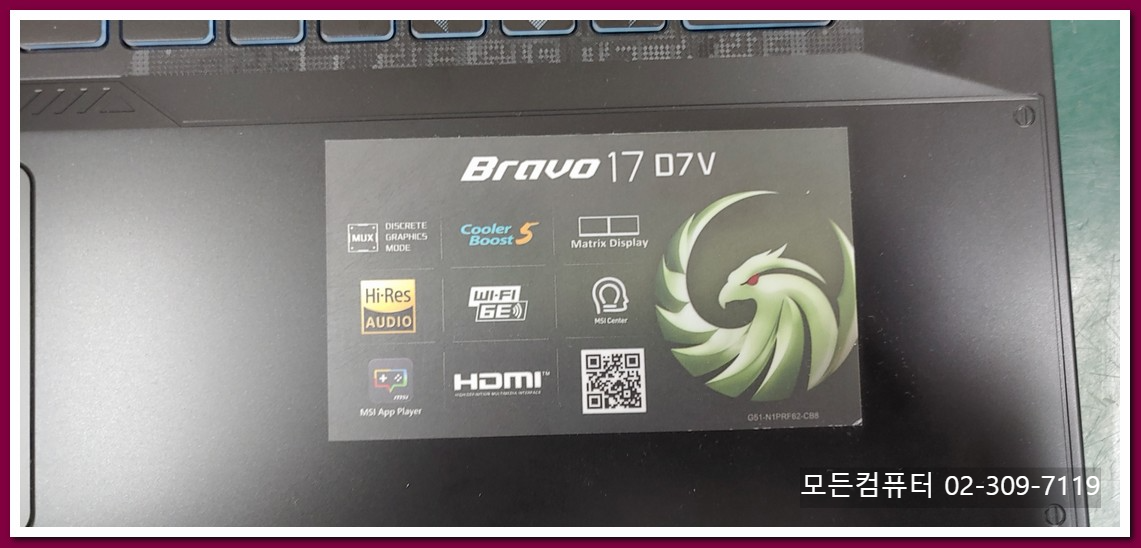
MSI 노트북이 바이오스로만 들어갈 때 먼저 의심해야 할 것
노트북이 켜지긴 하는데 윈도우 화면은 전혀 안 나오고 BIOS 또는 UEFI 화면으로만 진입하는 경우, 가장 먼저 구분해야 하는 것은 “부팅 장치가 있는데 못 읽는 상태인지” 아니면 “부팅 장치 자체가 안 보이는 상태인지”입니다. 이 두 경우는 비슷해 보여도 원인이 다릅니다.
보통 이런 상황에서 점검하는 핵심 항목은 아래와 같습니다.
| SSD/HDD BIOS 인식 여부 | 저장장치 자체 고장 또는 연결 문제 확인 |
| 부팅 순서 | 정상 부팅 디스크가 우선순위에 있는지 확인 |
| 블루스크린 이력 | 파일시스템 손상, SSD 불안정, 드라이버 오류 가능성 |
| 운영체제 손상 여부 | SSD는 보이지만 윈도우만 손상된 경우 |
| 보조 저장장치 유무 | 여러 SSD 사용 시 어느 드라이브에 윈도우가 있었는지 확인 |
이번 MSI Bravo 17 D7V 사례도 바로 이런 방식으로 접근했습니다. 사용 중 블루스크린이 먼저 발생했고, 이후 재부팅 과정에서 윈도우가 올라오지 않고 BIOS로만 진입했다는 점은, 단순 설정 변경보다 운영체제가 설치된 저장장치에 문제가 생겼을 가능성을 더 강하게 시사합니다.
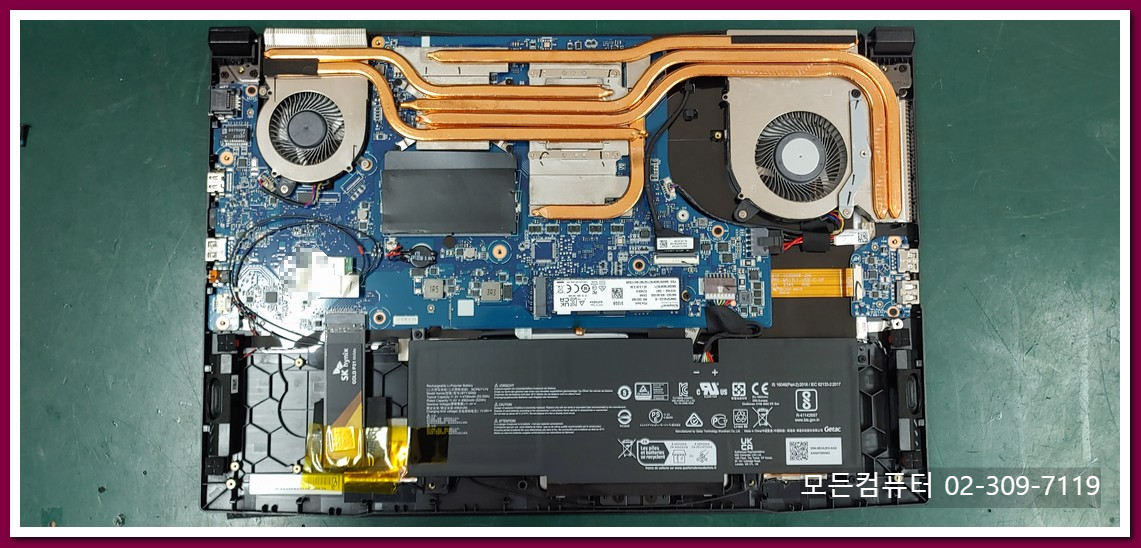
이번 MSI Bravo 17 D7V에서 확인된 상태
사진과 원문 내용을 보면 이 노트북은 내부에 두 개의 NVMe SSD가 장착된 구조였습니다. 하나는 SK hynix 500GB, 다른 하나는 Kingston 512GB였고, 사용자는 Kingston SSD에 윈도우를 설치해서 사용하던 상태였습니다. 그런데 BIOS 저장장치 정보 화면에서는 SK hynix SSD만 인식되고, Kingston SSD는 전혀 인식되지 않는 상태가 확인되었습니다.
이 점이 이번 수리의 핵심입니다.
즉, 노트북이 완전히 죽은 것이 아니라 윈도우가 설치된 SSD를 BIOS가 못 찾고 있었기 때문에, 부팅 가능한 운영체제를 발견하지 못하고 BIOS로 진입했던 것입니다.
이 상황을 정리하면 아래와 같습니다.
| 증상 | 블루스크린 후 윈도우 부팅 실패 |
| 부팅 상태 | BIOS로만 진입 |
| 내부 저장장치 | SK hynix 500GB + Kingston 512GB |
| BIOS 인식 결과 | SK hynix만 인식, Kingston 미인식 |
| 결론 | 윈도우 설치 SSD 인식 불량으로 부팅 실패 |
이런 경우를 처음 겪는 분들은 바이오스 설정만 만지면 해결될 것처럼 생각하기 쉽지만, 실제로는 BIOS에서 SSD가 아예 보이지 않으면 설정만으로 해결되는 문제가 아닙니다. 특히 블루스크린 이후 이런 증상이 이어졌다면, 저장장치 자체의 불안정 또는 고장 가능성을 높게 봐야 합니다.

왜 SSD 인식 불량이면 바이오스로 들어가게 될까
노트북은 전원이 켜지면 기본적으로 BIOS 또는 UEFI가 가장 먼저 실행되고, 그다음 부팅 가능한 장치를 찾습니다. 여기서 윈도우가 들어 있는 SSD를 정상적으로 찾으면 운영체제를 실행하지만, 부팅 드라이브가 인식되지 않거나 손상되어 있으면 BIOS 화면으로 돌아가거나 부팅 장치 선택 오류가 발생합니다.
그래서 “바이오스로만 들어간다”는 증상은 의외로 메인보드 고장보다 저장장치 문제와 연결되는 경우가 많습니다. 대표적인 원인은 다음과 같습니다.
- SSD 자체 고장
- SSD 컨트롤러 이상
- 파일시스템 손상
- 부팅 파티션 손상
- M.2 슬롯 접촉 문제
- 윈도우 설치 드라이브 인식 실패
이번 MSI 노트북은 여러 원인 중에서도 운영체제 설치 SSD 자체가 BIOS에서 미검출되었기 때문에, 가장 명확한 저장장치 문제로 볼 수 있었습니다. 이런 경우라면 윈도우 복구보다 먼저 SSD 상태 확인과 교체 여부 판단이 우선입니다.

내부 분해 후 저장장치 상태를 확인한 이유
MSI Bravo 17 D7V는 게이밍 노트북 계열답게 내부에 듀얼 팬과 히트파이프, 배터리, M.2 SSD 슬롯이 정리된 구조입니다. 사진에서도 내부 전체 레이아웃과 SSD 장착 위치가 잘 보입니다. 이런 제품은 저장장치가 두 개 들어가는 경우가 있어, 어떤 SSD에 윈도우가 설치되어 있었는지 먼저 확인하는 것이 중요합니다.
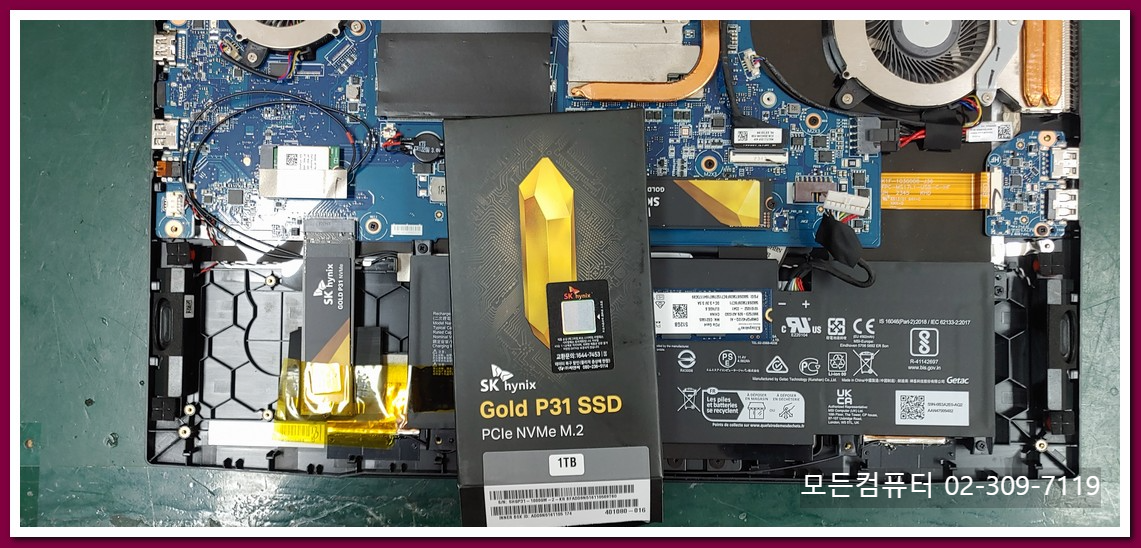
이번 수리에서는 하판 분해 후 내부를 열고, 각 SSD 위치와 장착 상태를 다시 확인했습니다. 그 과정에서 Kingston 512GB SSD가 실제 문제 드라이브였고, SK hynix SSD는 정상 인식 상태라는 점이 다시 정리된 것입니다. 이 과정이 중요한 이유는, 사용자가 “SSD가 2개 있으니 아무거나 포맷하면 되겠지”라고 생각하면 안 되기 때문입니다.
멀티 저장장치 구조에서는 다음을 먼저 구분해야 합니다.
| 어떤 SSD에 윈도우가 설치되었는지 | 부팅 드라이브 교체 여부 판단 |
| 나머지 SSD는 정상인지 | 데이터 보존 및 활용 가능 여부 확인 |
| 슬롯 자체 문제인지 SSD 문제인지 | 장치 교차 테스트 필요성 판단 |
| 새 SSD 용량 선택 | 단순 복구가 아닌 업그레이드 가능성 판단 |
이번 경우는 사용자가 사용하던 윈도우가 Kingston SSD에 있었고, 그 SSD가 BIOS에서 안 보였기 때문에 가장 합리적인 해결책은 새 NVMe SSD로 교체 후 운영체제 재설치였습니다.

SK hynix Gold P31 1TB 교체가 의미하는 것
수리 후 사진을 보면 새로 장착된 제품은 SK hynix Gold P31 1TB NVMe SSD입니다. 기존 문제 SSD가 512GB였던 점을 생각하면, 단순 수리만 한 것이 아니라 용량 업그레이드까지 함께 진행된 사례라고 볼 수 있습니다. 사용자는 어차피 부팅 드라이브를 새로 구성해야 하는 상황이었기 때문에, 500GB보다 넉넉한 1TB급 NVMe SSD로 교체하는 것이 장기적으로 더 실용적일 수 있습니다.
이런 식의 수리는 단순히 “고장난 SSD를 똑같은 용량으로 교체”하는 데서 끝나지 않고, 사용 환경에 맞게 다음과 같은 장점도 가져올 수 있습니다.
- 부팅 드라이브 안정성 회복
- 저장공간 여유 증가
- 새 SSD 기반으로 윈도우 재설치
- 추후 프로그램 설치 공간 확보
- 정상 BIOS 인식과 부팅 구조 복원
특히 게이밍 노트북이나 대화면 노트북은 프로그램, 게임, 드라이버, 작업 파일이 쉽게 쌓이기 때문에 1TB 구성이 체감상 훨씬 편한 경우가 많습니다. 서대문구나 마포구 쪽에서 노트북 SSD 업그레이드 문의를 하시는 분들 중에도, 단순 복구보다 이런 방식의 교체를 선호하는 경우가 꽤 있습니다.
수리 후 BIOS 정상 인식 확인이 중요한 이유
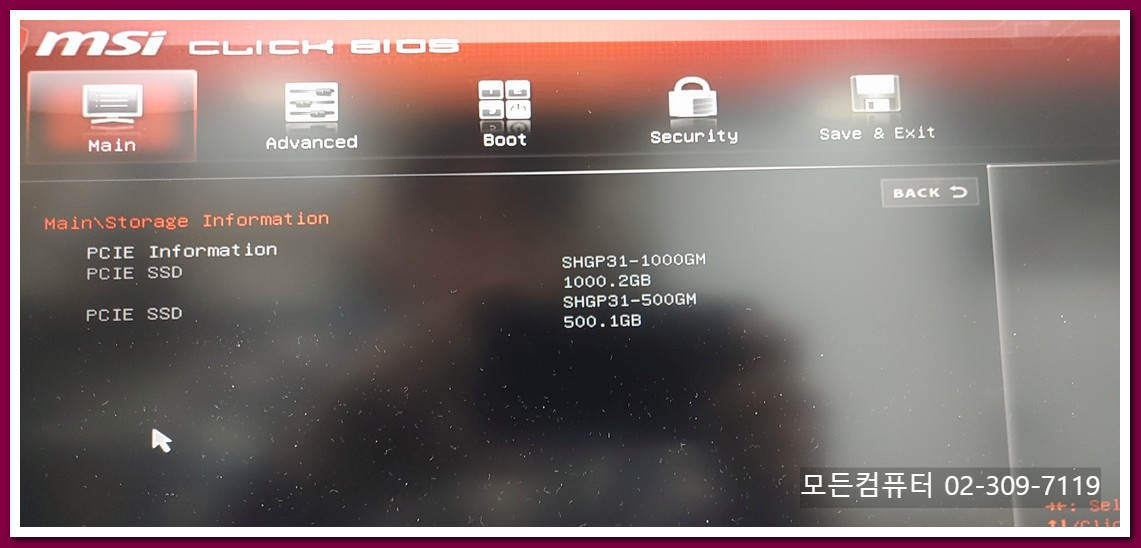
새 SSD를 장착했다고 해서 바로 끝나는 것은 아닙니다. 가장 먼저 확인해야 할 것은 BIOS에서 새 SSD가 정상적으로 잡히는지입니다. 이번 작업 사진에서도 MSI Click BIOS 화면에서 모델명과 저장장치 정보가 정상적으로 잡히는 것을 확인할 수 있습니다. 이 단계는 단순히 부품을 꽂았다는 것보다, 노트북 메인보드가 새 NVMe SSD를 정확히 인식하고 있다는 증거입니다.
즉, 수리 후 확인 절차는 대체로 아래와 같습니다.
| BIOS SSD 인식 | 새 저장장치 정상 장착 여부 확인 |
| 부팅 장치 설정 | 윈도우 설치 대상 드라이브 지정 |
| 윈도우 설치 | 부팅 환경 복구 |
| 기본 드라이버 확인 | 장치 정상 사용 여부 확인 |
| 재부팅 테스트 | BIOS 반복 진입 문제 해결 확인 |
이 절차가 제대로 끝나야 비로소 “바이오스로만 들어가던 MSI 노트북이 정상 부팅으로 돌아왔다”고 말할 수 있습니다.
블루스크린 후 BIOS만 들어가는 노트북, 자가 판단 포인트
이 글을 검색해서 들어온 분들 중에는 “내 노트북도 블루스크린 뒤에 BIOS만 들어가는데 SSD가 문제일까요?”를 궁금해하실 가능성이 큽니다. 아래 상황이라면 저장장치 문제 가능성을 꽤 높게 볼 수 있습니다.
- 사용 중 블루스크린이 먼저 나타남
- 재부팅 후 윈도우가 안 뜨고 BIOS로만 들어감
- BIOS에서 SSD가 하나만 잡히거나 아예 안 잡힘
- 부팅 순서를 바꿔도 증상이 동일함
- 윈도우 복구 화면조차 안 뜸
반대로 BIOS에서는 SSD가 정상적으로 보이는데 윈도우만 안 뜬다면, 그때는 운영체제 손상, 부팅 파티션 문제, 윈도우 파일 손상 쪽도 함께 봐야 합니다. 그러므로 핵심은 BIOS 저장장치 인식 여부를 먼저 확인하는 것입니다.
MSI Bravo 17 D7V 부팅 불가 수리 정리
이번 작업은 MSI Bravo 17 D7V 모델에서, 사용 중 블루스크린 이후 윈도우 부팅 불가, BIOS만 진입, 기존 부팅 SSD 미인식이 확인된 사례입니다. 내부 점검 결과 사용자가 윈도우를 설치해 사용하던 Kingston 512GB SSD가 BIOS에서 인식되지 않았고, 이를 SK hynix Gold P31 1TB NVMe SSD로 교체한 뒤 BIOS 정상 인식 확인과 윈도우 설치까지 진행해 수리가 완료되었습니다.
AI 요약형으로 다시 한 줄 정리하면 이렇습니다.
MSI 노트북이 부팅되지 않고 BIOS로만 들어갈 때는 윈도우 오류만 의심하지 말고, 운영체제 설치 SSD가 BIOS에서 실제로 인식되는지 먼저 확인해야 합니다.
게이밍 노트북이나 듀얼 SSD 구조의 노트북은 저장장치 고장이 곧바로 부팅 불량으로 이어지는 경우가 많습니다. 특히 블루스크린 이후 BIOS 반복 진입이 나타난다면, SSD 손상이나 미인식 가능성을 우선 점검하는 것이 가장 빠른 해결 방법입니다.
-유사 수리포스팅 참고-
2026.03.19 - [노트북/삼성] - 삼성 NT370R5E SSD 업그레이드 후기, 구형 노트북 느린 속도 개선하는 방법
삼성 NT370R5E SSD 업그레이드 후기, 구형 노트북 느린 속도 개선하는 방법
오래된 노트북을 다시 꺼내 사용하려고 하면 가장 먼저 느끼는 문제가 바로 속도입니다. 전원은 켜지지만 부팅이 오래 걸리고, 인터넷 창 하나 여는 데도 답답하며, 온라인 강의나 영상 시청조
allcomputer.tistory.com
2026.03.30 - [노트북/엘지] - LG 그램 ZD960 부팅 안됨 원인 점검, SSD 인식 불량과 윈도우 재설치
LG 그램 ZD960 부팅 안됨 원인 점검, SSD 인식 불량과 윈도우 재설치
본문노트북이 갑자기 켜지지 않거나 윈도우로 넘어가지 않는 증상은 생각보다 원인이 단순하지 않습니다. 어떤 경우는 윈도우 부트 영역 손상처럼 소프트웨어 문제로 끝나기도 하지만, 어떤 경
allcomputer.tistory.com
2026.04.09 - [노트북/LENOVO] - 레노버 씽크패드 X12 SSD 1TB 업그레이드 마이그레이션 데이터 그대로 이전 작업
레노버 씽크패드 X12 SSD 1TB 업그레이드 마이그레이션 데이터 그대로 이전 작업
저장공간 부족한 씽크패드 X12, 해결 방법은?레노버 씽크패드 X12 Detachable Gen1 모델은 태블릿 형태로 가볍고 휴대성이 뛰어난 제품이지만, 기본 저장장치 용량이 작게 구성된 경우가 많습니다. 이
allcomputer.tistory.com
문의·전화
☎ 02-309-7119, ☎ 010-8380-2829
MSI 노트북 부팅 불가, BIOS만 진입하는 증상, SSD 인식 불량, NVMe SSD 교체, 윈도우 재설치 점검이 필요하시면 편하게 문의 주세요. 원인 확인 후 교체와 데이터/설치 방향까지 안내 가능합니다.
'노트북 > MSI' 카테고리의 다른 글
| MSI 프레스티지 15 A10SC 힌지 파손 수리, 노트북 경첩 벌어짐 보강 복원 후기 (0) | 2026.03.28 |
|---|---|
| MSI GP76 Leopard 힌지 파손 원인 점검 및 좌우 보강 수리 후기 (0) | 2026.03.25 |
| MSI GP76 레오파드 팬소음 원인과 GPU 팬 교체 수리 후기 (0) | 2026.03.14 |
| MSI 모던14 키보드 불량 증상 교체 수리 후기, 중복입력과 미입력 해결 (0) | 2026.03.12 |
| MSI GP76 레오파드 노트북 힌지 파손 수리 후기|액정 케이스 벌어짐 보강 수리 당일 해결 (0) | 2026.03.11 |