

노트북 화면에 갑자기 세로줄이 생기거나 한쪽 화면이 이상하게 보이는 증상은 생각보다 흔하게 접수되는 고장입니다. 사용자는 “떨어뜨린 적도 없는데 왜 이러지?”라고 느끼는 경우가 많지만, 실제로는 아주 약한 압력이나 이동 중 가방 안에서 받은 미세 충격만으로도 LCD 패널 내부 손상이 발생할 수 있습니다. 특히 초경량 노트북이나 얇은 베젤 구조를 가진 제품은 화면부가 가벼운 대신 외부 압력에 조금 더 민감한 편이라, 겉으로 큰 흔적이 없어도 액정 내부 라인 불량이나 패널 크랙 형태로 이어질 수 있습니다.
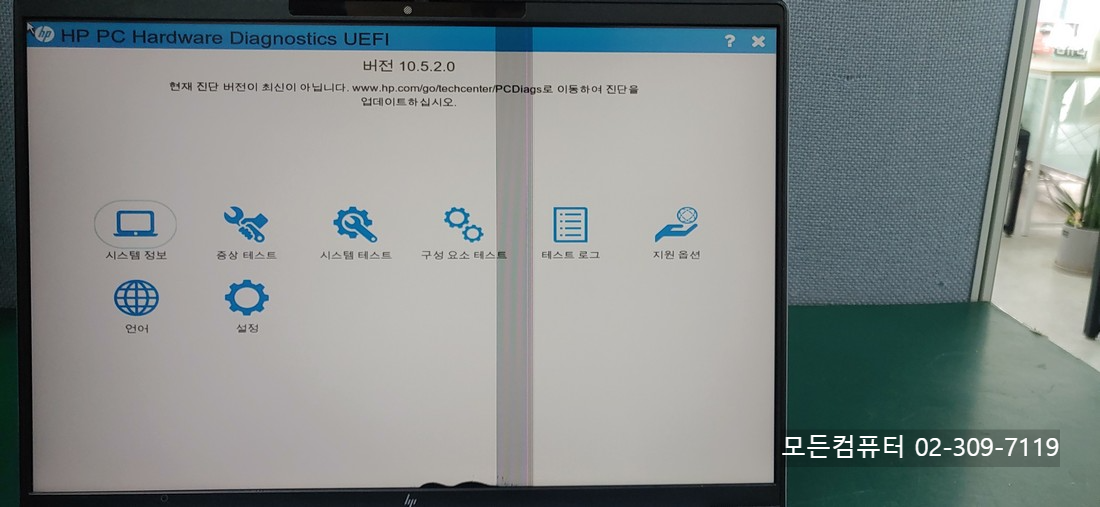
이번에 접수된 제품은 HP Pavilion Aero Laptop 13-bg0 시리즈로 확인된 노트북이었습니다. 사진에서도 보이듯이 화면 우측 부근에 두꺼운 세로줄 증상이 나타나고 있었고, 일부 화면은 정상처럼 보여도 특정 구간에서 선명한 줄감이 지속되는 상태였습니다. 이런 증상은 단순 소프트웨어 오류나 드라이버 문제보다 노트북 액정 패널 자체 이상일 가능성이 높습니다. 실제로 액정에 줄이 갈 때는 메인보드, 그래픽 출력, 액정 케이블, 패널 손상까지 구분해서 점검해야 하지만, 줄의 모양과 위치, 충격 흔적, 출력 상태를 함께 보면 어느 쪽 문제인지 상당 부분 판단이 가능합니다.
2안 방식으로 먼저 결론부터 말하면, HP 파빌리온 Aero 13-bg0 액정 줄감 증상은 패널 손상 가능성이 높고, 정상 사용을 위해서는 액정 교체가 가장 현실적인 해결 방법인 경우가 많습니다. 특히 줄이 고정된 위치에 계속 나타나거나, 줄 주변으로 색 번짐이나 미세한 크랙 흔적이 보인다면 소프트웨어 조치로 해결될 가능성은 낮습니다.

HP 노트북 액정에 세로줄이 생기면 무엇을 먼저 의심해야 할까
노트북 화면에 줄이 생겼다고 해서 무조건 액정부터 교체하는 것은 아닙니다. 우선 점검해야 할 것은 크게 네 가지입니다. 액정 패널 자체 손상, eDP 케이블 접촉 불량, 메인보드 출력 이상, 그래픽 계통 문제입니다. 다만 실제 수리 현장에서는 화면 일부에 고정된 세로줄이 나타나고, 특정 구역에 충격 흔적이 보이며, BIOS나 진단 화면에서도 같은 줄이 반복된다면 패널 불량으로 판단되는 경우가 많습니다.
이번 HP Pavilion Aero 13-bg0 역시 화면 우측에 선명한 세로줄이 나타났고, 확대 사진에서는 하단 쪽 미세 충격 흔적으로 보이는 부분도 확인되었습니다. 이런 경우는 사용자가 정확한 손상 시점을 모르는 경우가 많습니다. 책상 위에 둔 상태에서 물건이 눌렸거나, 가방 안에서 압박을 받았거나, 뚜껑을 닫은 상태에서 키보드 위 물체가 눌렸을 가능성도 있습니다. 즉, “세게 떨어뜨리지 않았으니 무상수리 되겠지”라고 생각하기 쉽지만, 센터에서는 외부 충격 흔적이 확인되면 대부분 유상 판정으로 넘어가는 편입니다.

화면 줄감 증상이 액정 문제인지 확인하는 방법
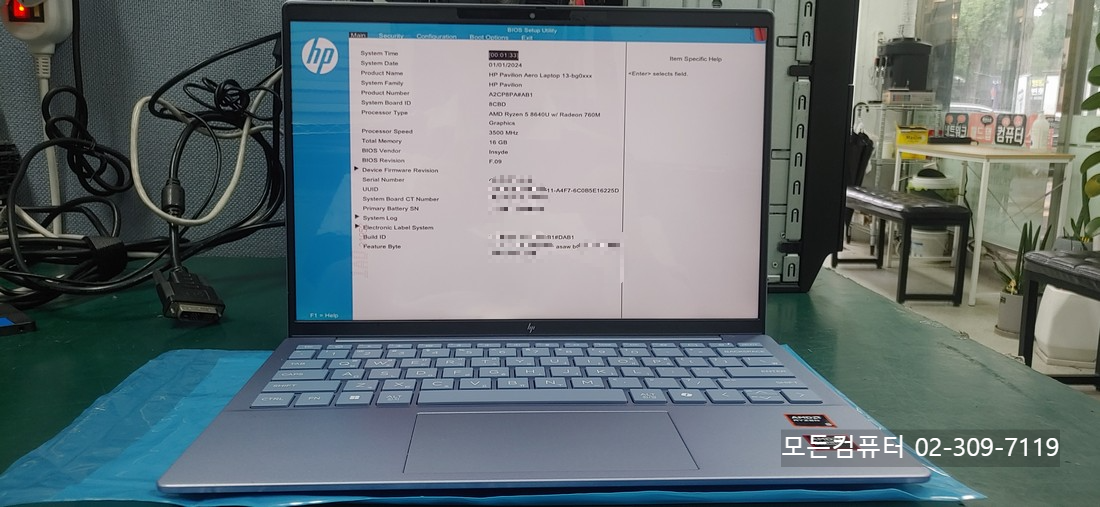
이런 증상에서 중요한 포인트는 윈도우 화면뿐 아니라 BIOS, 하드웨어 진단 화면에서도 같은 문제가 보이는지입니다. 운영체제 문제라면 BIOS 단계에서는 정상일 수 있지만, 패널이나 출력 계통 문제라면 부팅 초기 화면에서도 동일한 줄이 나타날 수 있습니다. 이번 작업 사진에서도 BIOS Setup Utility 화면, HP PC Hardware Diagnostics UEFI 화면 등에서 줄 증상이 확인되는 장면이 있어, 단순 윈도우 문제보다 하드웨어 레벨의 화면 출력 이상으로 판단하는 데 도움이 되었습니다.
또한 로그인 화면이나 진단 화면처럼 배경색이 단순한 화면에서 줄이 더 확실하게 드러나는 경우가 많습니다. 사진을 보면 흰색 또는 밝은 배경에서 세로 라인이 더욱 눈에 띄는데, 이 역시 액정 패널 내부 손상에서 자주 보이는 모습입니다. 이런 경우 외부 모니터를 연결했을 때는 정상 출력이 되고, 내장 화면만 문제가 나타나는 경우도 많습니다. 그래서 사용자가 “노트북은 켜지는데 화면만 이상하다”고 말한다면, 우선 액정과 케이블 쪽을 먼저 의심해볼 수 있습니다.
HP 파빌리온 Aero 13-bg0 액정 교체가 필요한 이유
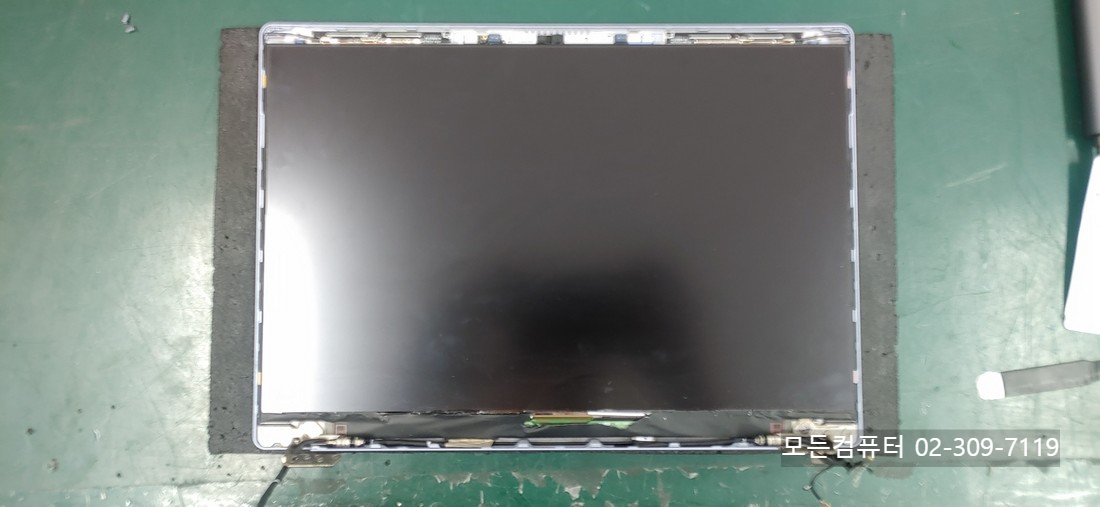
HP 파빌리온 Aero 시리즈는 가볍고 슬림한 구조가 장점인 대신, 내부 부품 배치와 액정 조립 방식이 비교적 얇고 정교하게 구성되어 있습니다. 이 때문에 액정 교체 시에는 단순히 패널만 떼어내는 것이 아니라 베젤 분리 방식, 접착 테이프 상태, 케이블 커넥터 위치, 패널 규격 확인이 모두 중요합니다. 특히 최근 노트북 액정은 나사 체결보다 양면 접착 방식이 많이 쓰이기 때문에, 패널을 제거할 때 무리하게 힘을 주면 상판이나 베젤이 함께 손상될 수 있습니다.
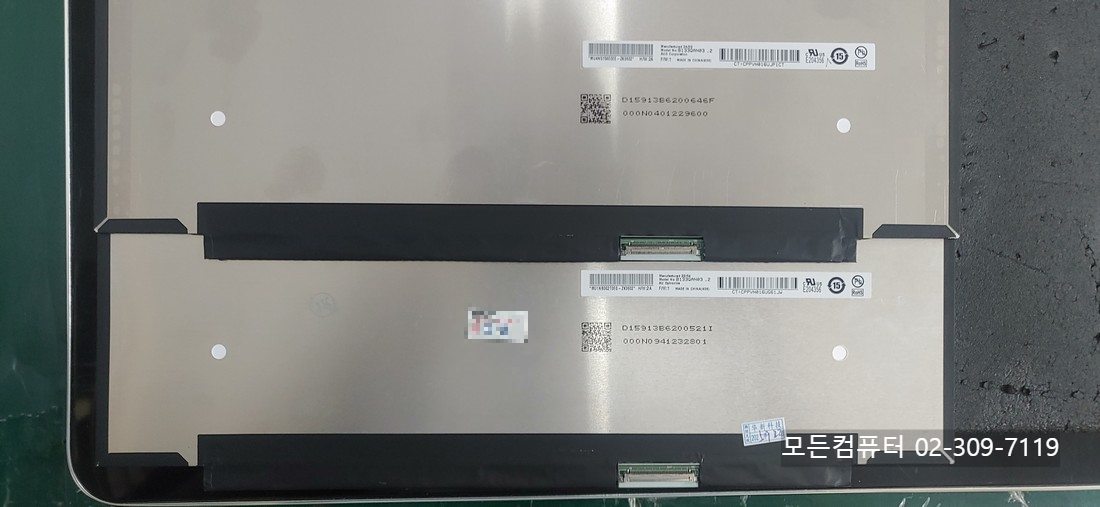
이번 제품도 기존 액정을 열어 정확한 패널 모델과 규격을 먼저 확인해야 했습니다. 외형상 13인치급 HP 노트북이라고 해도 실제로는 제조사, 커넥터 위치, 두께, 해상도, 패널 공급사에 따라 호환 여부가 달라질 수 있기 때문입니다. 접수 당시에는 국내 재고가 없는 상태여서 빠르게 수입 절차를 진행했고, 다행히 약 이틀 정도 후에 부품이 도착해 교체를 이어갈 수 있었습니다. 여기서 중요한 점은, 같은 13인치라도 아무 액정이나 장착하는 것이 아니라 정확한 호환 패널을 맞추는 것입니다.
실제 점검 과정과 교체 작업 내용
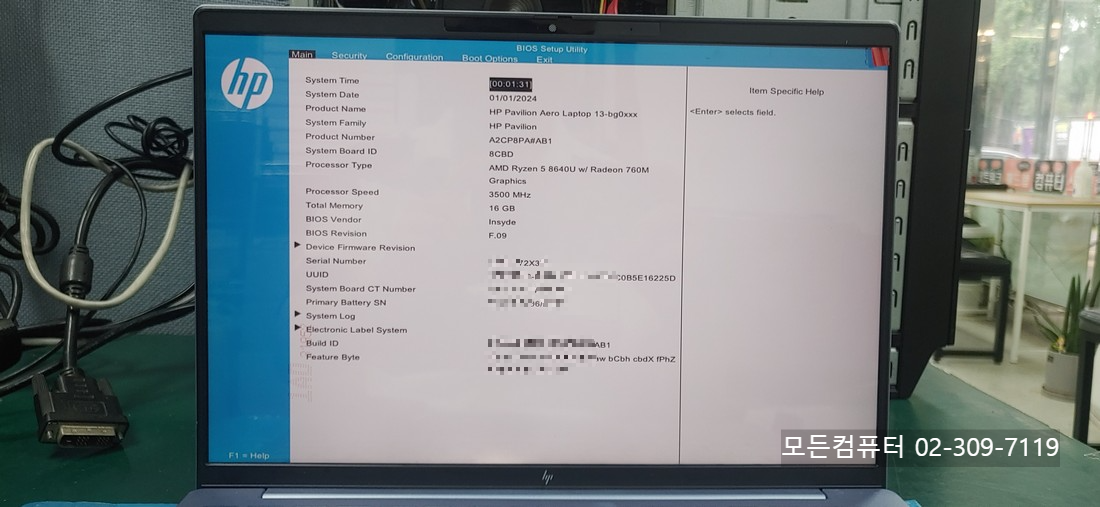
이번 수리에서는 먼저 HP Pavilion Aero Laptop 13-bg0 본체를 점검해 기본 부팅과 BIOS 진입 여부를 확인했습니다. BIOS 화면에서 시스템 정보가 정상적으로 표시되고 있었고, 내부 점검 사진에서는 AMD Ryzen 5 8640U / Radeon 760M, 16GB 메모리 구성도 확인되었습니다. 즉, 본체 메인 시스템은 정상적으로 살아 있는 상태였고, 핵심 문제는 액정 출력 쪽에 집중된 상황이었습니다.
그다음 하판 분해와 내부 점검을 통해 메인보드, 배터리, 저장장치, 냉각팬, 액정 케이블 연결 상태를 확인했습니다. 이런 과정을 거치는 이유는 화면 줄감이 보인다고 해도 케이블 접촉 불량이나 단선이 동반된 경우가 있기 때문입니다. 이후 파손 또는 불량이 의심되는 기존 액정을 분리하고, 준비된 새 액정을 연결해 임시 출력 테스트를 먼저 진행했습니다.
이 임시 테스트 과정이 매우 중요합니다. 액정을 완전히 고정하고 조립을 마친 뒤 문제가 보이면 다시 분해해야 하기 때문입니다. 이번 작업에서도 새 패널 연결 후 HP 로고 부팅 화면, 로그인 화면, 하드웨어 진단 화면까지 순차적으로 점검하면서 줄 증상이 사라졌는지 확인했습니다. 이후 액정을 정확한 위치에 안착시키고 접착 고정, 베젤 마감, 최종 조립을 진행했습니다.

줄 가는 증상이 있을 때 사용자가 가장 궁금해하는 부분
많은 분들이 실제로 궁금해하는 것은 아래와 같습니다.
| 화면 줄이 소프트웨어 문제인가 | BIOS에서도 줄이 보이는지 확인 | BIOS에서도 보이면 하드웨어 문제 가능성 높음 |
| 액정만 바꾸면 되는가 | 케이블, 메인보드 출력 상태 점검 | 본체 정상이고 내장 화면만 이상하면 액정 가능성 큼 |
| 충격이 없었는데도 깨질 수 있나 | 미세 압력, 가방 눌림, 닫힌 상태 압박 확인 | 외관상 큰 흔적 없어도 내부 패널 손상 가능 |
| 당일 수리가 가능한가 | 재고 유무와 호환 패널 확보 여부 | 재고 있으면 빠르고, 없으면 수입 대기 필요 |
| 센터보다 왜 빠를 수 있나 | 부품 확인 후 바로 교체 가능 여부 | 일부 사설 수리는 재고와 작업 속도에서 유리 |
이런 표처럼 정리해보면, HP 노트북 액정 줄감 증상은 단순한 화면 이상이 아니라 패널 손상 여부를 먼저 판별하는 문제라는 점을 알 수 있습니다. 그래서 무조건 비용부터 따지기보다는, 현재 줄이 어떤 형태인지, BIOS에서도 보이는지, 외부 모니터는 정상인지부터 확인해보는 것이 좋습니다.
HP 노트북 액정 줄감 증상은 방치해도 될까
결론부터 말하면, 방치해서 좋아지는 경우는 거의 없습니다. 오히려 초기에 얇은 줄 하나만 보이던 증상이 시간이 지나면서 더 두꺼워지거나, 색 번짐과 블랙 아웃 영역이 넓어질 수 있습니다. 액정 패널 내부 손상은 자연 회복이 되지 않기 때문입니다. 게다가 화면을 계속 여닫는 과정에서 응력이 더해지면 증상이 확대될 가능성도 있습니다.
특히 업무용 또는 휴대용으로 자주 사용하는 HP Pavilion Aero 같은 경량 노트북은 한 번 화면 이상이 생기면 사용 스트레스가 상당합니다. 문서 작업, 온라인 수업, 화상회의, 웹서핑 어느 하나도 정상 화면 없이 편하게 쓰기 어렵기 때문입니다. 그래서 줄감이 보이기 시작했다면 빠르게 점검을 받고, 액정 교체가 필요한지 확인하는 편이 시간과 비용을 줄이는 방법이 될 수 있습니다.
이번 HP Pavilion Aero 액정 수리에서 확인된 핵심 정리
이번 사례를 한 줄로 정리하면, HP 파빌리온 Aero 13-bg0 노트북에서 우측 세로줄 증상이 발생했고, BIOS 및 진단 화면에서도 동일 문제가 확인되어 액정 패널 교체로 해결된 사례라고 볼 수 있습니다. 본체는 정상 작동하고 있었으며, 액정 모델 확인 후 호환 패널을 확보해 교체를 진행했고, 최종적으로 로그인 화면과 진단 화면까지 정상 출력이 확인되었습니다.
이런 유형의 글은 단순 수리 후기에서 끝내지 않고, 사용자 입장에서 “노트북 액정에 줄이 생기면 왜 이런가”, “센터 무상수리가 가능한가”, “교체 전에 무엇을 확인해야 하나”, “당일 수리가 가능한 조건은 무엇인가”까지 같이 설명해야 실제 도움이 됩니다. 그런 점에서 이번 HP 노트북 액정 교체 사례는 노트북 화면 세로줄 증상 원인과 해결 방법을 함께 보여주는 대표적인 사례라고 할 수 있습니다.
서대문구나 마포구 쪽에서도 HP 노트북 액정 교체, 화면 줄감, 화면 깨짐, 패널 교환 문의가 자주 들어오는 편인데, 실제로는 브랜드보다도 패널 규격 확인과 재고 유무, 정확한 점검 과정이 더 중요합니다. 화면 줄이 생긴 노트북은 무리하게 쓰기보다 먼저 점검을 통해 액정 문제인지 정확히 확인해보시는 것이 좋습니다.
-유사 수리포스팅 참고-
2026.03.19 - [노트북/ACER] - 에이서 TravelMate X514-51 노트북 액정 파손 수리, 화면 줄감과 블랙 화면 증상 당일 교체 후기
에이서 TravelMate X514-51 노트북 액정 파손 수리, 화면 줄감과 블랙 화면 증상 당일 교체 후기
노트북을 사용하다 보면 생각보다 자주 발생하는 고장이 바로 액정 파손입니다. 특히 가방에 넣고 이동하는 일이 많은 제품일수록 외부 압력이나 충격에 노출되기 쉽고, 그 결과 화면 한쪽이 깨
allcomputer.tistory.com
2026.03.30 - [노트북/Basics] - 베이직스 노트북 화면 줄 생김과 부팅 멈춤 원인 점검, 메모리 교체로 안정화
베이직스 노트북 화면 줄 생김과 부팅 멈춤 원인 점검, 메모리 교체로 안정화
본문저가형 보급형 노트북은 구매 부담이 적다는 장점이 있지만, 내부 부품 구성이나 확장성에서 한계가 드러나는 경우가 적지 않습니다. 이번에 들어온 베이직스(BASICS) 노트북도 처음에는 단
allcomputer.tistory.com
2026.03.12 - [노트북/엘지] - [마포구 동교동]LG 그램 16인치 액정 줄 생김 증상 수리 과정과 액정교체 점검
[마포구 동교동]LG 그램 16인치 액정 줄 생김 증상 수리 과정과 액정교체 점검
LG 그램 시리즈는 가볍고 휴대성이 좋아 많은 분들이 선호하는 노트북입니다. 특히 16인치 그램은 화면이 넓고 무게는 비교적 가벼워 업무용, 학습용, 이동용으로 꾸준히 선택받는 제품인데요.
allcomputer.tistory.com
문의·전화
☎ 02-309-7119, ☎ 010-8380-2829
HP 노트북 액정 줄감, 화면 세로줄, 액정 교체, 노트북 화면 이상 증상 점검이 필요하시면 편하게 문의 주세요. 모델명과 증상을 확인한 뒤 교체 가능 여부와 예상 작업 방향을 안내해드립니다.
'노트북 > HP' 카테고리의 다른 글
| HP 드래곤플라이 G4 오른쪽 화살표 키 입력 불량, 키보드 고장 점검과 교체 작업 (0) | 2026.04.03 |
|---|---|
| HP 엔비 x360 15-ew0051TU 힌지 파손 액정 손상 케이스 수리 비용 절감 후기 (0) | 2026.03.29 |
| HP ZBook Studio 16 G11 노트북 케이스 휘어짐 복원 수리, 상판 찍힘과 하판 변형 점검 후기 (0) | 2026.03.28 |
| HP 오멘 16-n0094AX 발열 원인 점검과 내부 청소, 써멀 재도포 수리 후기 (0) | 2026.03.27 |
| ◆ HP 노트북 하판 벌어짐 수리 ◆ 17-by0088cl 케이스 파손과 배터리 스웰링 교체 과정 (0) | 2026.03.09 |