

노트북을 사용하다 보면 생각보다 자주 발생하는 고장이 바로 액정 파손입니다. 특히 가방에 넣고 이동하는 일이 많은 제품일수록 외부 압력이나 충격에 노출되기 쉽고, 그 결과 화면 한쪽이 깨지거나 세로줄이 생기고, 심한 경우에는 화면이 거의 보이지 않는 상태로 바뀌기도 합니다. 이런 증상은 단순히 보기 불편한 정도를 넘어 실제 업무와 사용 자체가 불가능해지는 문제로 이어지기 때문에, 급하게 노트북 액정 교체를 알아보시는 분들이 많습니다.
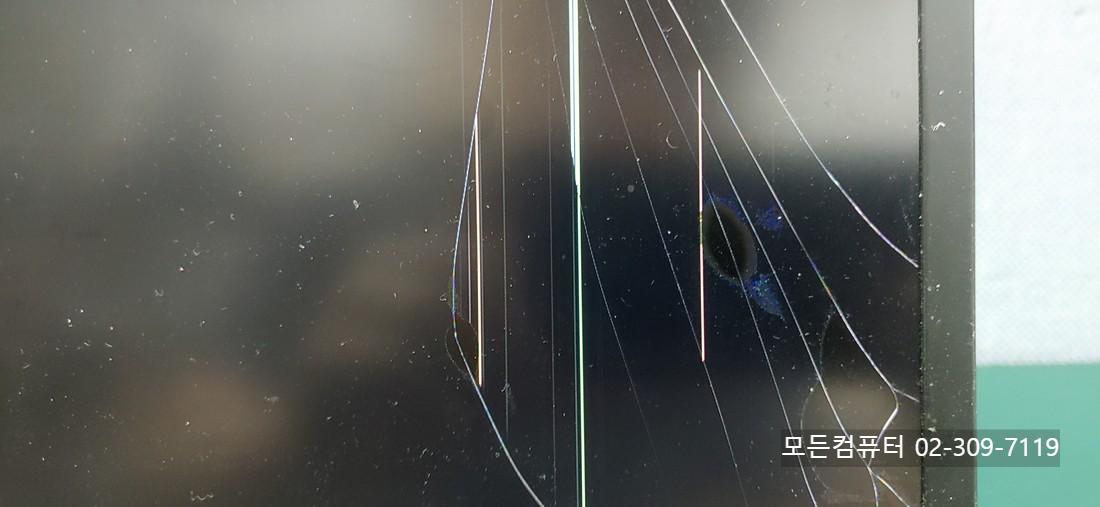
이번에 접수된 제품은 Acer TravelMate X514-51 시리즈 노트북이었습니다. 외관상 전원은 들어오고 시스템 자체는 살아 있는 상태였지만, 화면 우측을 중심으로 강한 충격이 들어간 흔적이 있었고, 그에 따라 액정 내부 크랙, 세로줄 발생, 부분 블랙아웃 증상이 함께 확인되었습니다. 이런 경우는 메인보드 고장이나 그래픽 불량과 혼동하는 분들도 계시지만, 실제로는 액정 패널 자체가 파손되면서 나타나는 대표적인 증상에 가깝습니다.
노트북 화면이 안 나온다고 해서 무조건 메인보드 수리부터 생각할 필요는 없습니다. 반대로, 화면이 깨졌다고 해서 무조건 패널만 바꾸면 끝나는 것도 아닙니다. 중요한 것은 현재 증상이 패널 파손인지, 케이블 이상인지, 출력계통 문제인지를 먼저 구분하는 과정입니다. 이번 Acer 노트북은 외관상 액정 손상이 명확했고, 테스트 과정에서도 본체 작동은 정상으로 판단되어 액정 교체 수리 방향으로 진행했습니다.

Acer TravelMate X514-51 액정 파손 증상 확인
처음 입고된 상태에서는 화면 오른쪽에 금이 간 흔적과 함께 여러 줄이 세로 방향으로 나타나고 있었습니다. 이런 형태는 외부 유리만 손상된 것이 아니라 LCD 패널 내부 레이어가 깨졌을 때 자주 보이는 증상입니다. 특히 액정 우측 상단이나 모서리 부분에 압력이 집중되면, 눈에 보이는 파손 범위보다 실제 손상 범위가 더 넓은 경우가 많습니다. 그래서 처음에는 일부만 손상된 것처럼 보여도 시간이 지나면 줄이 더 퍼지거나 검은 멍처럼 번지는 현상이 나타날 수 있습니다.
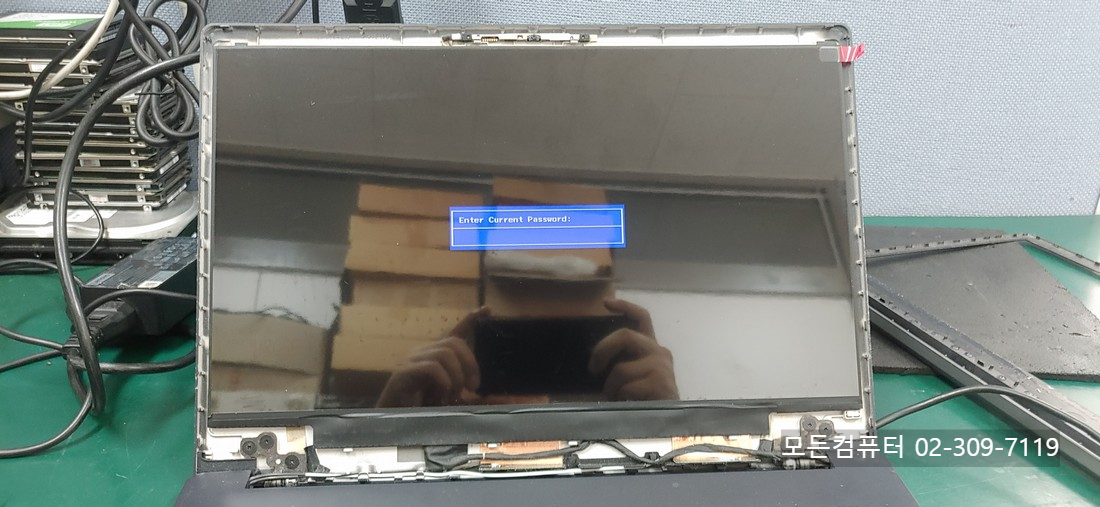
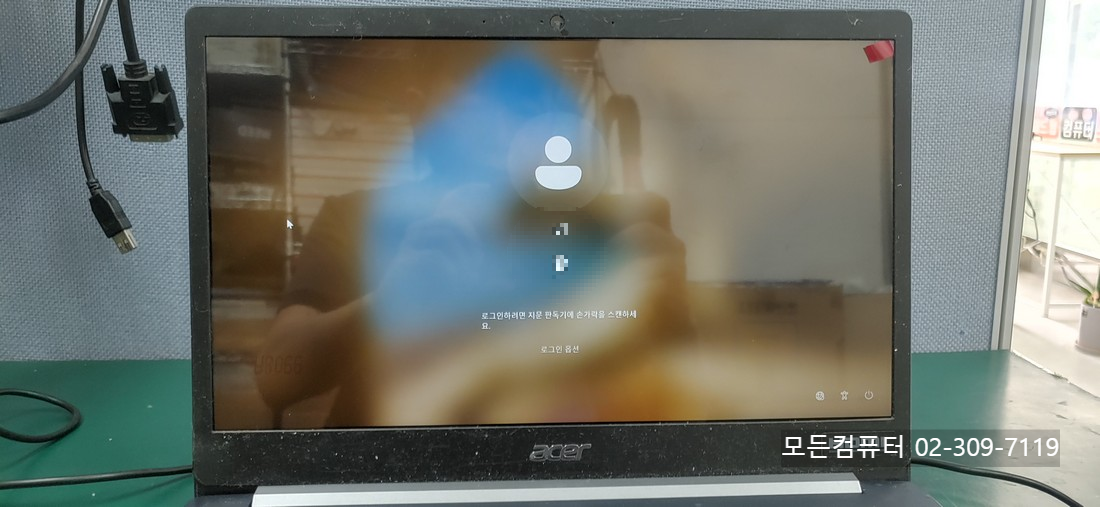
또 하나 확인해야 하는 부분은, 화면 출력이 안 보이더라도 노트북 본체는 정상적으로 부팅되는지 여부입니다. 이번 제품은 테스트 과정에서 암화면 상태에서도 시스템 동작이 유지되고 있었고, 액정을 분해한 상태에서 출력 확인을 해보니 비밀번호 입력창과 윈도우 로그인 화면이 정상적으로 표시되는 것을 확인할 수 있었습니다. 이 점은 메인보드나 그래픽 칩셋 문제보다는 액정 패널 불량 및 파손 쪽으로 판단하는 데 중요한 근거가 됩니다.
노트북 액정 수리에서 이런 점검이 중요한 이유는, 사용자 입장에서는 “화면이 안 나온다”는 한 가지 증상만 느껴지지만 실제 원인은 여러 갈래로 나뉠 수 있기 때문입니다. 화면이 까맣게 나오는 경우도 액정 파손, 백라이트 불량, eDP 케이블 접촉 불량, 메인보드 출력 문제 등으로 구분해야 하므로, 외형과 출력 상태를 함께 확인해야 정확한 수리가 가능합니다.
노트북 액정 교체 전에 확인해야 하는 점
Acer 노트북처럼 비교적 얇은 14인치급 제품은 액정 패널 규격이 비슷해 보이더라도 실제로는 해상도, 커넥터 위치, 핀 규격, 패널 두께, 브라켓 구조가 모두 다를 수 있습니다. 그래서 단순히 14인치라고 해서 아무 패널이나 장착할 수는 없습니다. 수리 전에는 반드시 모델명과 패널 스펙을 확인해야 하며, 경우에 따라서는 기존 패널을 분리해 뒷면 라벨까지 확인한 뒤 정확한 호환 액정을 준비해야 합니다.
이번 제품 하판 라벨과 외관 표기를 통해 Acer TravelMate X514-51 series / 모델 코드 N17W3 계열임을 확인할 수 있었고, 실제 분해 과정에서 기존 액정 규격과 커넥터 타입을 점검한 뒤 교체를 진행했습니다. 사진상으로도 기존 패널은 이미 한 차례 교체 흔적이 있는 상태로 보였는데, 이런 경우에는 처음 출고된 순정 패널과 실제 장착 패널이 다를 수 있어 더 꼼꼼한 확인이 필요합니다.
또한 액정 교체 작업은 단순히 파손된 화면만 떼어내는 것이 아니라, 액정 베젤 분리, 패널 고정 상태 확인, 케이블 손상 여부 점검, 새 패널 임시 테스트, 완전 조립 후 부팅 확인까지 순서대로 진행되어야 합니다. 이 과정을 생략하면 새 액정을 장착하고도 화면 깜빡임, 미출력, 접촉 불량 같은 문제가 다시 생길 수 있습니다.
Acer X514 액정 수리 과정과 점검 내용
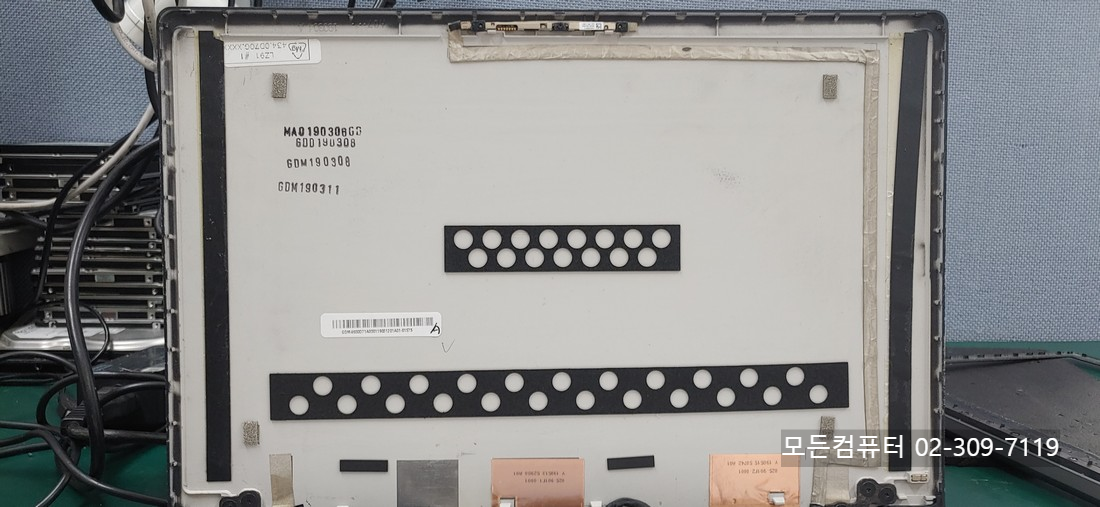
이번 작업에서는 먼저 파손된 전면 베젤과 액정 조립부를 분해해 기존 패널 상태를 확인했습니다. 외부에서 봤을 때는 오른쪽 부분 손상이 주로 보였지만, 실제로는 내부 라인과 표시 이상이 함께 나타나고 있어 재사용이 어려운 상태였습니다. 베젤을 조심스럽게 분리한 후 패널과 케이블 연결부를 점검했고, 새 액정을 연결하기 전에 메인보드 출력이 정상인지, 케이블에 단선이나 꺾임이 없는지도 함께 확인했습니다.
그 다음 준비된 14인치 규격 호환 액정을 연결해 임시 테스트를 진행했습니다. 이 단계에서 BIOS 비밀번호 입력창이 정상적으로 출력되는 것을 확인했고, 이어서 윈도우 잠금 화면과 로그인 화면까지 이상 없이 표시되는지 점검했습니다. 이 과정이 중요한 이유는 조립을 모두 끝낸 후 문제가 발견되면 다시 분해해야 하기 때문입니다. 그래서 액정 교체 작업에서는 완전 조립 전에 출력 테스트를 먼저 하는 것이 기본입니다.
정상 출력이 확인된 후에는 액정 위치를 정확히 맞추고, 케이블이 눌리거나 꺾이지 않도록 정리한 뒤 베젤을 다시 조립했습니다. 조립 완료 후에는 전원 어댑터 연결 상태에서 다시 한 번 화면 밝기, 색 표현, 세로줄 유무, 깜빡임, 화면 깨짐 흔적이 없는지 확인했습니다. 최종적으로는 윈도우 로그인 화면까지 정상 확인되어 Acer 노트북 액정 파손 수리가 마무리되었습니다.

화면이 깨졌을 때 바로 교체가 필요한 이유
노트북 액정이 깨졌는데도 일단 쓰겠다고 그대로 사용하는 경우가 적지 않습니다. 하지만 액정 내부가 손상된 상태는 시간이 지날수록 줄이 번지거나 검은 영역이 넓어질 수 있고, 경우에 따라서는 화면이 완전히 안 보이는 상태가 되기도 합니다. 게다가 이미 깨진 패널은 외부 압력에 더 약해져 사소한 흔들림에도 손상 범위가 커질 수 있습니다.
특히 휴대가 잦은 노트북은 닫은 상태로 가방 안에 넣는 일이 많기 때문에, 깨진 화면을 그대로 두면 패널뿐 아니라 상판 구조나 베젤 고정부에도 부담이 갈 수 있습니다. 그래서 화면 줄감, 액정 멍, 부분 블랙아웃, 우측 또는 좌측 파손, 충격 후 화면 안 나옴 같은 증상이 있다면 가능한 빨리 점검을 받는 편이 좋습니다.
Acer TravelMate X514 같은 슬림 노트북은 업무용으로 사용하는 경우가 많아 수리 일정도 중요한데, 액정 규격만 맞는다면 비교적 빠르게 교체가 가능한 편입니다. 실제로 이런 작업은 재고 확보 여부에 따라 시간이 크게 달라지므로, 급하게 사용해야 하는 분들은 당일 수리 가능 여부, 재고 유무, 호환 패널 확인 가능 여부를 먼저 체크하는 것이 좋습니다.
노트북 액정 수리 시 함께 확인하면 좋은 항목
액정만 교체하면 끝이라고 생각하기 쉽지만, 실제로는 아래 항목들도 같이 확인하면 이후 사용이 더 안정적입니다.
| 액정 패널 상태 | 내부 크랙, 줄감, 멍, 블랙아웃 여부 | 교체 필요성 판단 |
| eDP 케이블 | 단선, 눌림, 접촉 불량 여부 | 재조립 후 출력 안정성 확보 |
| 힌지 주변 구조 | 상판 틀어짐, 베젤 벌어짐 여부 | 재파손 방지 |
| 화면 출력 테스트 | BIOS, 로그인 화면, 밝기 확인 | 패널 호환성 및 정상 작동 확인 |
| 외관 점검 | 베젤 고정, 패널 유격 여부 | 마감 상태 확인 |
이번 Acer 노트북도 단순히 새 액정만 끼우는 식으로 끝내지 않고, 출력 테스트와 조립 마감까지 함께 확인하면서 마무리했습니다. 이런 과정이 있어야 사용자가 수령한 뒤 바로 업무나 학습용으로 안정적으로 사용할 수 있습니다.
당일 수리가 필요한 사용자에게 중요한 부분
노트북 액정 수리는 부품만 있으면 빠른 편에 속하지만, 반대로 부품이 없으면 며칠씩 지연되는 경우도 많습니다. 그래서 갑자기 화면이 깨져 급히 사용해야 하는 분들, 업무용 자료 확인이 필요한 분들, 학교 과제나 문서 작업 일정이 있는 분들은 당일 수리 가능 여부를 많이 찾게 됩니다. 마포구나 강서구 쪽에서도 이런 노트북 액정 당일 교체 문의가 꾸준히 들어오는데, 실제로 가장 중요한 것은 정확한 모델 확인과 재고 여부입니다.
이번처럼 Acer X514 액정 파손은 증상이 명확하고 본체 작동이 정상이라면 비교적 방향이 분명한 수리에 속합니다. 다만 사용자가 보기에는 단순 파손처럼 보여도, 간혹 케이블이나 힌지 쪽까지 함께 손상된 경우가 있기 때문에 수리 경험이 있는 곳에서 구조를 확인하고 작업하는 것이 안전합니다.
결과적으로 이번 작업은 Acer TravelMate X514-51 노트북의 파손된 액정을 교체하고, BIOS 및 윈도우 화면 출력까지 모두 확인한 뒤 마무리된 사례였습니다. 노트북 화면 깨짐, 세로줄, 블랙 화면, 액정 충격 손상 같은 증상은 시간이 지나 저절로 좋아지지 않기 때문에, 빠르게 점검받고 교체 여부를 판단하는 것이 가장 현실적인 해결 방법입니다.
-유사 수리포스팅 참고-
2026.04.09 - [노트북/LENOVO] - 레노버 리전5 15ARH05H 액정 파손 수리 화면 줄 생김 LCD 교체 작업
레노버 리전5 15ARH05H 액정 파손 수리 화면 줄 생김 LCD 교체 작업
화면 깨짐·줄 생김, 액정 파손 증상 먼저 확인레노버 리전5 15ARH05H 모델은 라이젠7 CPU와 GTX 1660Ti 그래픽이 탑재된 게이밍 노트북으로, 성능 대비 가성비가 좋아 꾸준히 사용되는 제품입니다. 이
allcomputer.tistory.com
2026.04.02 - [노트북/DELL] - 델 인스피론 15 7510 케이스 찌그러짐 액정 파손 힌지 손상 복원 과정
델 인스피론 15 7510 케이스 찌그러짐 액정 파손 힌지 손상 복원 과정
본문노트북을 들고 이동하는 일이 많아진 만큼, 외부 충격으로 인한 고장 문의도 꾸준히 늘고 있습니다. 특히 작업용이나 그래픽용 노트북은 성능이 높아진 대신 무게와 구조적인 부담도 함께
allcomputer.tistory.com
2026.03.27 - [노트북/LENOVO] - 레노버 리전5 15ARH05H 액정 파손 증상과 교체 방법, 화면 깨짐 수리 후기
레노버 리전5 15ARH05H 액정 파손 증상과 교체 방법, 화면 깨짐 수리 후기
본문게이밍 노트북을 사용하다 보면 일반 사무용 노트북보다 더 자주 접하게 되는 고장 중 하나가 바로 액정 파손입니다. 고성능 그래픽과 고주사율 화면을 사용하는 모델이 많다 보니, 화면 품
allcomputer.tistory.com
문의·전화 문구
☎ 02-309-7119, ☎ 010-8380-2829
Acer 노트북 액정 파손, 화면 줄감, 블랙 화면, 노트북 액정 당일 교체 관련 점검이 필요하시면 편하게 문의 주세요. 모델명과 현재 증상을 확인한 뒤 교체 가능 여부와 예상 작업 방향을 안내해드립니다.
'노트북 > ACER' 카테고리의 다른 글
| 에이서 스위프트 SF314 발열 점검, 노트북 청소와 써멀 재도포 작업 후기 (0) | 2026.03.26 |
|---|