안녕하세요.
노트북 수리와 업그레이드를 진행하고 있는 모든컴퓨터입니다.
오늘은 레노버 리전 7 16ACHG6 게이밍 노트북에 NVMe SSD를 추가 장착하고 정상 인식 여부까지 점검한 작업을 소개해 보겠습니다.
이번에 입고된 제품은 레노버의 게이밍 노트북인 Legion 7 16ACHG6 모델입니다.
고성능 게이밍 노트북이지만 사용하다 보면 기본 저장공간이 부족해지는 경우가 있습니다.
게임 하나의 설치 용량이 상당히 커졌고, 게임뿐만 아니라 사진이나 영상, 각종 프로그램까지 저장하다 보면 생각보다 빠르게 SSD 공간이 부족해집니다.
이번 제품 역시 SSD 업그레이드를 위해 방문해 주셨습니다.
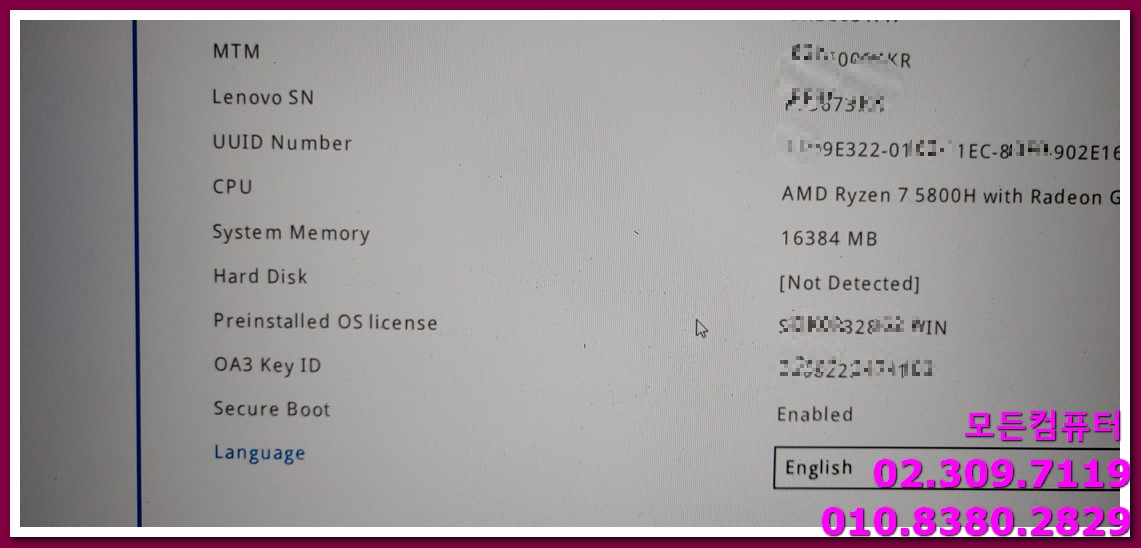
레노버 리전 7 16ACHG6 사양 확인
먼저 노트북의 정확한 모델과 기본적인 하드웨어 구성을 확인했습니다.
BIOS 정보에서 확인되는 모델은 Legion 7 16ACHG6이며, CPU는 AMD Ryzen 7 5800H, 메모리는 16GB로 확인됩니다.
게이밍 노트북답게 고성능 CPU가 탑재된 모델이기 때문에 게임뿐만 아니라 그래픽 작업이나 여러 프로그램을 동시에 사용하는 용도로도 활용할 수 있습니다.
다만 CPU나 그래픽 성능이 충분하더라도 저장장치 공간이 부족하면 실제 사용 환경에서는 불편함이 발생할 수 있습니다.
특히 윈도우가 설치된 C드라이브의 여유 공간이 지나치게 부족하면 프로그램 설치나 업데이트, 임시파일 생성 등에서 문제가 발생할 수 있기 때문에 저장공간을 적절하게 확보해 두는 것이 좋습니다.

SSD 업그레이드 전 저장장치 상태 확인
SSD를 장착하기 전에 먼저 BIOS에 진입하여 저장장치 상태를 확인했습니다.
사진을 보면 BIOS의 **Hard Disk 항목이 [Not Detected]**로 표시되어 있습니다.
즉, 작업 전에는 추가 장착할 NVMe SSD가 아직 설치되지 않은 상태이므로 해당 슬롯에서 별도의 SSD가 인식되지 않는 것을 확인할 수 있습니다.
이처럼 SSD를 장착하기 전에 BIOS나 기존 운영체제에서 저장장치의 상태를 확인해 두면 작업 후 정상적으로 인식되었는지 비교하기가 수월합니다.
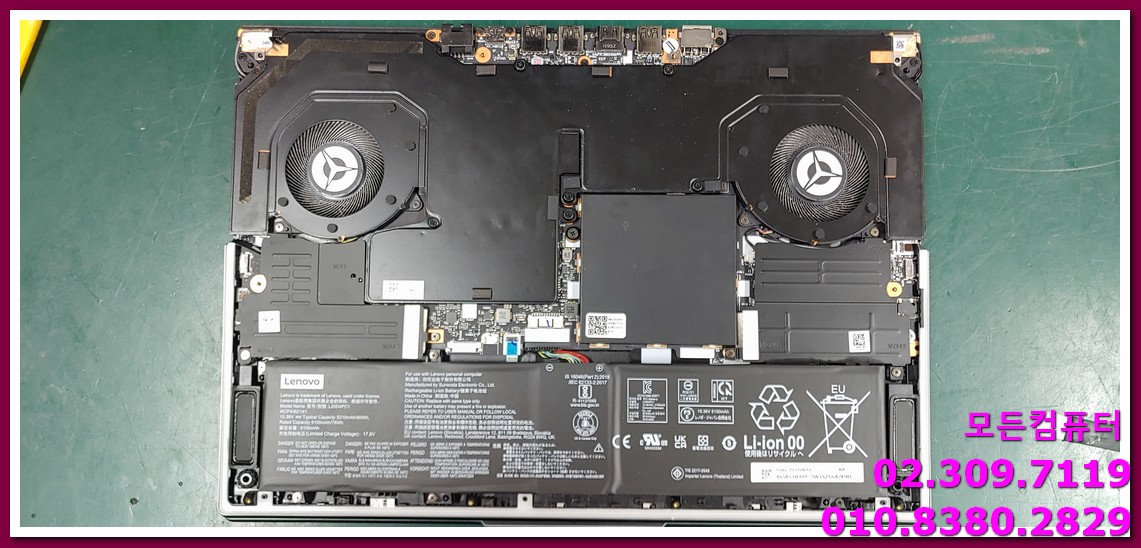
레노버 리전 7 하판 분해
SSD 장착을 위해 노트북 하판을 분리했습니다.
리전 7 16ACHG6 내부에는 좌우에 대형 냉각팬이 배치되어 있고, 중앙과 하단에는 메인보드와 배터리 등의 주요 부품이 자리하고 있습니다.
게이밍 노트북답게 일반 사무용 노트북보다 냉각 시스템의 규모가 큰 편입니다.
하판을 분리한 뒤에는 SSD가 장착될 위치와 주변 부품을 확인하고 작업을 진행합니다.
노트북 내부에서 SSD를 장착할 때는 단순히 규격만 맞추는 것이 아니라 해당 슬롯의 인터페이스와 장착 구조를 확인하는 과정도 필요합니다.
-노트북 업그레이드에 따른 각 사례-
2026.05.20 - [노트북/ASUS] - ASUS X507M SSD 업그레이드 가이드, 용량 부족 해결과 노트북 속도 관리 방법
ASUS X507M SSD 업그레이드 가이드, 용량 부족 해결과 노트북 속도 관리 방법
핵심요약노트북을 오래 사용하다 보면 가장 자주 체감되는 문제 중 하나가 바로 저장공간 부족입니다.특히 저용량 SSD가 장착된 보급형 노트북은 윈도우 업데이트와 프로그램 설치만 반복되어
allcomputer.tistory.com
2026.08.11 - [노트북/RAZER] - 레이저 블레이드 18 RZ09-0484 발열·먼지 청소 및 SSD 1TB 업그레이드 수리
레이저 블레이드 18 RZ09-0484 발열·먼지 청소 및 SSD 1TB 업그레이드 수리
안녕하세요~레이저 노트북 수리 전문점 모든컴퓨터입니다.오늘은 조금 특별한 노트북을 소개해 드리려고 합니다.이번에 접수된 제품은 레이저 블레이드 18인치 RZ09-0484 모델입니다.13세대 인텔 i
allcomputer.tistory.com
2026.04.24 - [노트북/삼성] - 삼성 NT500R5Z 노트북 속도 느림 해결 SSD 추가 램 16GB 업그레이드 방법
삼성 NT500R5Z 노트북 속도 느림 해결 SSD 추가 램 16GB 업그레이드 방법
■ 핵심 요약 (빠른 정리)삼성 NT500R5Z 구형 노트북에서 속도 저하 문제로 입고된 사례입니다. 기존 8GB RAM 단일 구성과 부족한 SSD 용량으로 인해 작업 속도가 느린 상태였으며, 램 16GB 듀얼채널 구
allcomputer.tistory.com
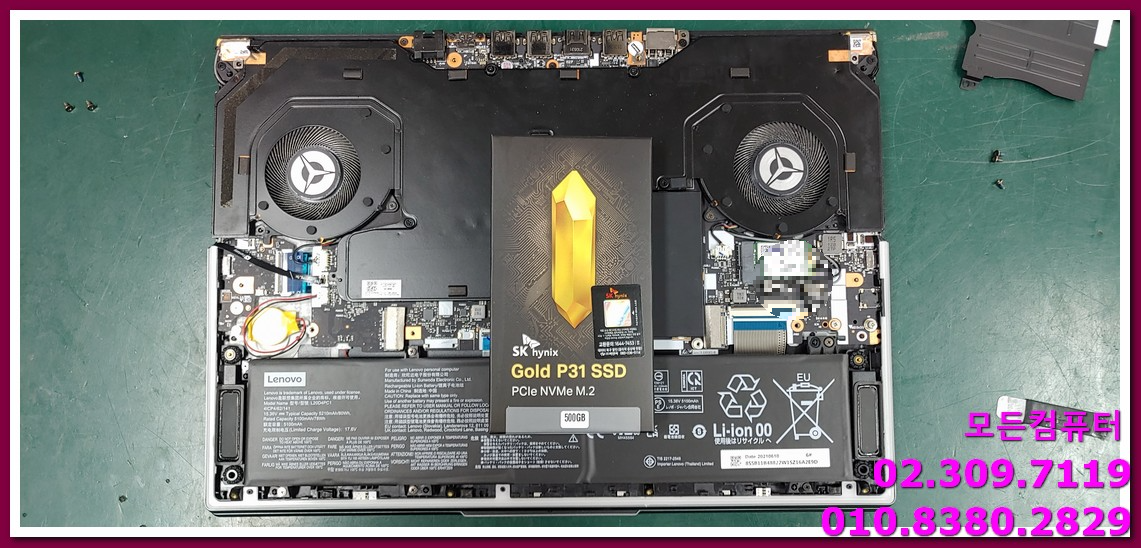
SK하이닉스 Gold P31 500GB NVMe SSD 장착
이번 업그레이드에는 SK하이닉스 Gold P31 500GB NVMe M.2 SSD를 사용했습니다.
M.2 SSD는 기존의 2.5인치 SATA 방식 저장장치와 달리 메인보드에 직접 장착하는 형태이며, NVMe 방식은 PCIe 인터페이스를 이용해 빠른 저장장치 성능을 제공할 수 있습니다.
SSD를 장착한 후에는 고정 나사를 이용해 SSD가 움직이지 않도록 안정적으로 고정합니다.
이 과정에서 SSD의 단자를 슬롯에 정확하게 삽입하는 것도 중요합니다.
무리한 힘을 가하거나 비스듬하게 삽입하면 커넥터나 SSD에 손상을 줄 수 있기 때문에 장착 과정에서도 주의가 필요합니다.
SSD 장착 후 BIOS에서 정상 인식 확인
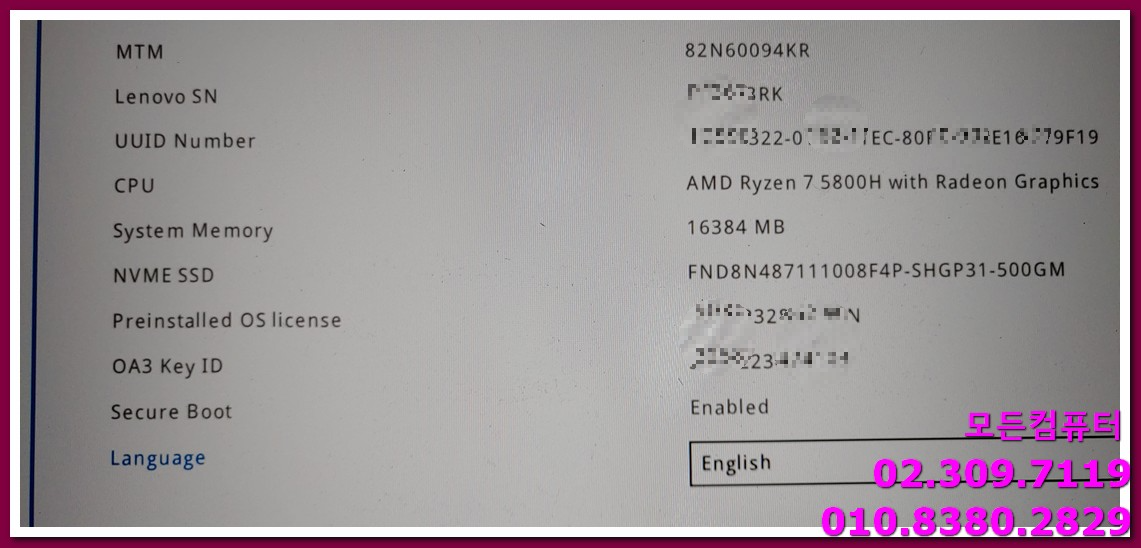
SSD 장착을 완료한 다음 다시 BIOS에 진입하여 저장장치가 정상적으로 인식되는지 확인했습니다.
작업 전에는 **Hard Disk [Not Detected]**로 표시되었던 부분이 SSD 장착 후에는 NVMe SSD가 정상적으로 표시되는 것을 확인할 수 있습니다.
사진에 표시된 저장장치는 SK하이닉스 Gold P31 500GB 제품입니다.
이처럼 SSD를 실제로 장착한 뒤 BIOS에서 먼저 인식 여부를 확인하면 운영체제를 설치하거나 데이터를 저장하기 전에 하드웨어 단계에서 정상 작동 여부를 확인할 수 있습니다.
SSD 업그레이드 작업에서는 단순히 장착만 하는 것이 아니라 장착 → BIOS 인식 확인 → 운영체제 상태 확인까지 이어지는 점검 과정이 중요합니다.
윈도우 설치 및 기본 동작 점검
SSD가 정상적으로 인식되는 것을 확인한 후 필요한 작업을 진행했습니다.
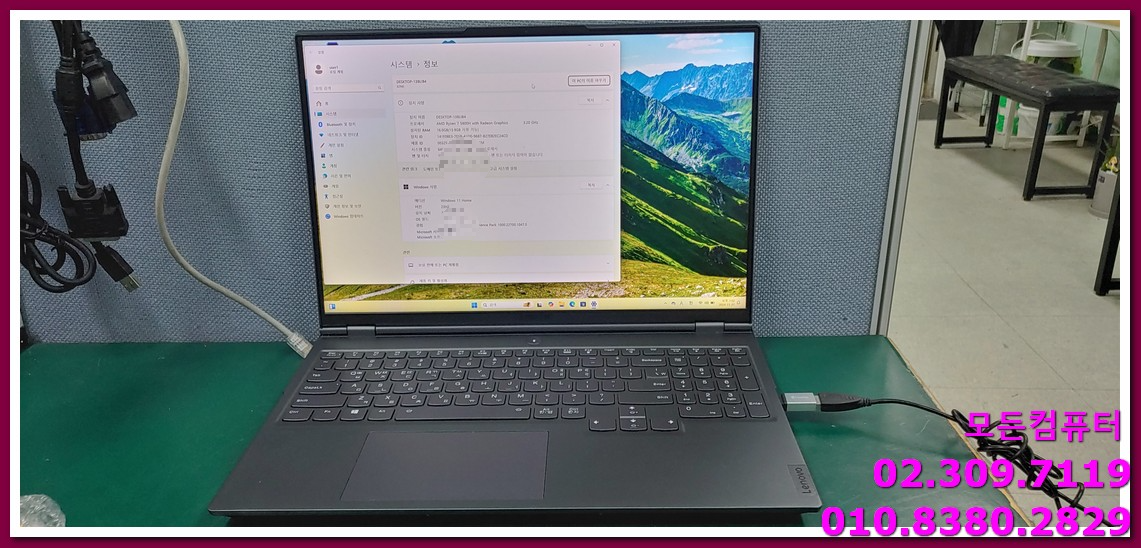
윈도우 설치를 완료하고 부팅 상태를 확인했으며, 운영체제 진입 후 시스템 정보와 저장장치가 정상적으로 동작하는지도 점검했습니다.
최종적으로 윈도우가 정상적으로 부팅되고 시스템을 사용할 수 있는 상태까지 확인한 후 작업을 마무리했습니다.
사진에서 볼 수 있듯이 최종 점검 단계에서는 윈도우 바탕화면과 시스템 정보가 정상적으로 표시되고 있습니다.
SSD 용량은 사용량을 고려해서 선택해야 합니다
노트북 SSD를 업그레이드할 때 단순히 현재 사용하고 있는 공간만 보고 용량을 결정하는 것보다는 앞으로 사용할 공간까지 고려하는 것이 좋습니다.
예를 들어 현재 저장공간이 300GB 정도 사용되고 있다면 500GB SSD를 선택할 수 있지만, 게임이나 영상처럼 용량이 큰 파일을 계속 저장할 예정이라면 더 큰 용량을 선택하는 것이 편리할 수 있습니다.
또한 SSD는 저장공간이 거의 가득 찬 상태로 계속 사용하는 것보다 어느 정도 여유 공간을 확보해 사용하는 것이 좋습니다.
따라서 SSD 업그레이드를 계획한다면 현재 사용량과 향후 사용 목적을 함께 고려해서 용량을 결정하는 것이 좋습니다.
레노버 리전 7 SSD 업그레이드 완료
이번 작업은 레노버 Legion 7 16ACHG6 게이밍 노트북에 SK하이닉스 Gold P31 500GB NVMe M.2 SSD를 장착하고, BIOS에서 정상 인식되는지 확인한 뒤 윈도우 부팅까지 점검하는 과정으로 진행했습니다.
고성능 게이밍 노트북이라고 하더라도 저장공간이 부족하면 실제 사용에서 불편함이 생길 수 있습니다.
게임이나 프로그램 설치 공간이 부족하거나 기존 SSD의 용량을 늘리고 싶은 경우에는 현재 노트북에 어떤 SSD 슬롯이 있는지, 추가 장착이 가능한 구조인지부터 확인해 보는 것이 좋습니다.
특히 노트북은 모델마다 SSD 슬롯 구성이나 지원 규격이 다를 수 있기 때문에 정확한 모델명을 확인한 후 업그레이드를 진행하는 것이 안전합니다.
이번 레노버 리전 7 16ACHG6 SSD 장착 및 점검 작업은 약 1시간 정도 소요되었습니다.
방문 전 전화로 제품 모델과 필요한 작업을 알려주시면 장착 가능 여부와 작업 시간을 미리 확인해 드릴 수 있습니다.
문의 및 수리 접수
모든컴퓨터
서울 마포구 월드컵북로 262
시영APT 대우상가 1층 101호
T. 02-309-7119 / 010-8380-2829
노트북 SSD 업그레이드, 저장장치 교체 및 각종 노트북 수리를 상담하고 있습니다.


'노트북 > LENOVO' 카테고리의 다른 글
| 레노버 아이디어패드 게이밍3 15ARH05 키보드 고장, 키보드 교체 수리 (0) | 2026.10.06 |
|---|---|
| Lenovo IdeaPad Flex 5 15ITL05 액정 파손 수리, 힌지 지지대 보수 후 터치액정 교체 (0) | 2026.09.27 |
| 레노버 X1 카본 키보드 교체 수리 / X1 Carbon 6세대 키보드 고장, 트랙포인트까지 점검 (0) | 2026.09.11 |
| 레노버 ThinkBook 16p Gen2 액정 파손 수리|화면 세로줄 증상 액정 교체 (0) | 2026.08.28 |
| 레노버 노트북 ThinkPad E15 Gen 4 키보드 키캡 고장, 키보드 교체 및 SSD 1TB 추가 (0) | 2026.08.27 |