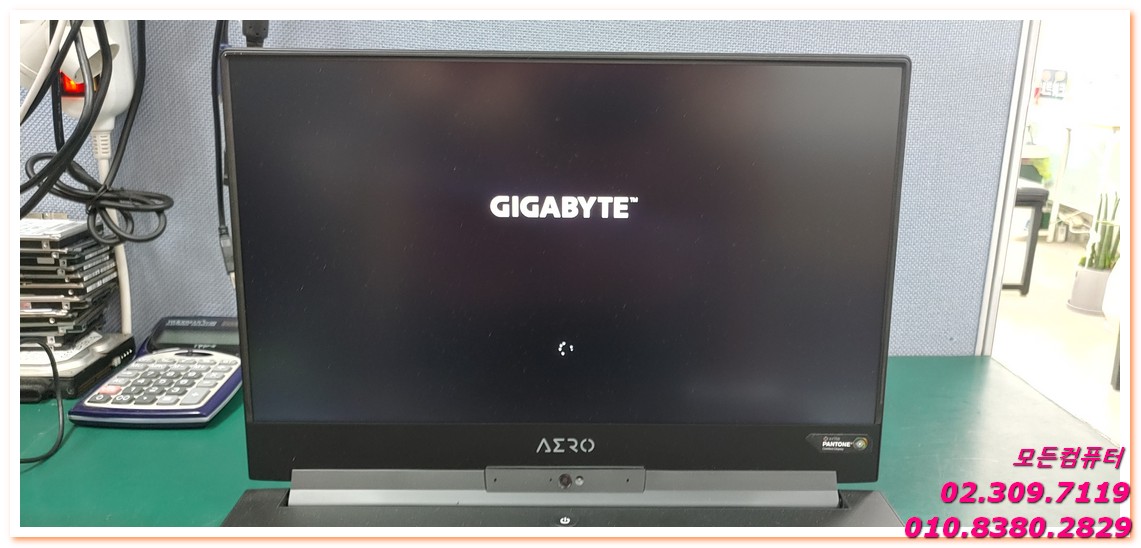
기가바이트 AERO 15는 얇은 두께에 고성능 CPU와 외장 그래픽카드를 탑재한 게이밍 노트북입니다.
이번에 모든컴퓨터에 입고된 제품은 기가바이트 AERO 15로, 인텔 코어 i7-8750H와 NVIDIA GeForce GTX 1070, DDR4 16GB 메모리, M.2 PCIe SSD 512GB가 탑재된 모델입니다.
사용 기간이 약 5년 정도 된 제품으로, 이번 방문 목적은 노트북 내부 청소와 냉각시스템 점검, 써멀구리스 재도포였습니다.
게이밍 노트북을 오랫동안 사용하다 보면 팬 소음이 커지거나 게임을 실행했을 때 발열이 이전보다 높아지는 경우가 있습니다.
이럴 때 단순히 팬 소리만 줄이려고 하기보다는 내부 냉각 상태를 함께 확인하는 것이 중요합니다.
기가바이트 AERO 15 발열과 소음이 증가하는 이유
노트북에서 CPU와 GPU는 사용 중 상당한 열을 발생시키는 부품입니다.
특히 AERO 15처럼 GTX 1070과 같은 외장 그래픽카드를 탑재한 고성능 노트북은 일반적인 사무용 노트북보다 냉각장치에 더 많은 부담이 발생합니다.
노트북 내부의 냉각팬은 히트싱크를 통해 전달된 열을 외부로 배출하는 역할을 합니다.
그런데 오랜 시간 사용하면 냉각팬과 방열판 주변에 먼지가 쌓이면서 공기의 흐름을 방해할 수 있습니다.
냉각효율이 떨어지면 CPU와 GPU의 온도가 높아지고, 냉각팬은 온도를 낮추기 위해 더 높은 회전속도로 동작하게 됩니다.
결과적으로 사용자가 느끼는 팬 소음도 커질 수 있습니다.
따라서 오래 사용한 게이밍 노트북에서 발열과 소음이 동시에 증가했다면 내부 먼지와 냉각시스템을 확인해볼 필요가 있습니다.
-노트북 발열에 따른 각 사례-
2026.08.04 - [노트북/ASUS] - ASUS ROG GL503VM 발열 해결! CPU 95도 노트북 써멀 재도포 및 내부 청소 후기
ASUS ROG GL503VM 발열 해결! CPU 95도 노트북 써멀 재도포 및 내부 청소 후기
안녕하세요.노트북 발열 점검과 써멀구리스 재도포, 내부 먼지 청소를 전문으로 하고 있는 모든컴퓨터입니다.게임을 하거나 고사양 프로그램을 실행할 때 노트북 온도가 지나치게 높아지면 성
allcomputer.tistory.com
2026.05.06 - [노트북/RAZER] - 레이저 블레이드 RZ09-0301 배터리 스웰링 수리 발열 문제와 배터리 교체 써멀 재도포 작업
레이저 블레이드 RZ09-0301 배터리 스웰링 수리 발열 문제와 배터리 교체 써멀 재도포 작업
핵심요약게이밍 노트북은 일반 노트북보다 높은 성능을 제공하는 대신 발열 관리가 매우 중요합니다. 특히 레이저 블레이드 시리즈처럼 슬림한 고성능 노트북은 내부 온도가 지속적으로 높아
allcomputer.tistory.com
2026.03.26 - [노트북/ACER] - 에이서 스위프트 SF314 발열 점검, 노트북 청소와 써멀 재도포 작업 후기
에이서 스위프트 SF314 발열 점검, 노트북 청소와 써멀 재도포 작업 후기
본문노트북을 몇 년간 꾸준히 사용하다 보면 처음보다 팬 소음이 커지거나 바닥면 열감이 심해지고, 작업 중 성능이 떨어지는 느낌을 받는 경우가 많습니다. 특히 얇고 가벼운 울트라북 계열 제
allcomputer.tistory.com
AERO 15 내부 냉각팬 상태 확인
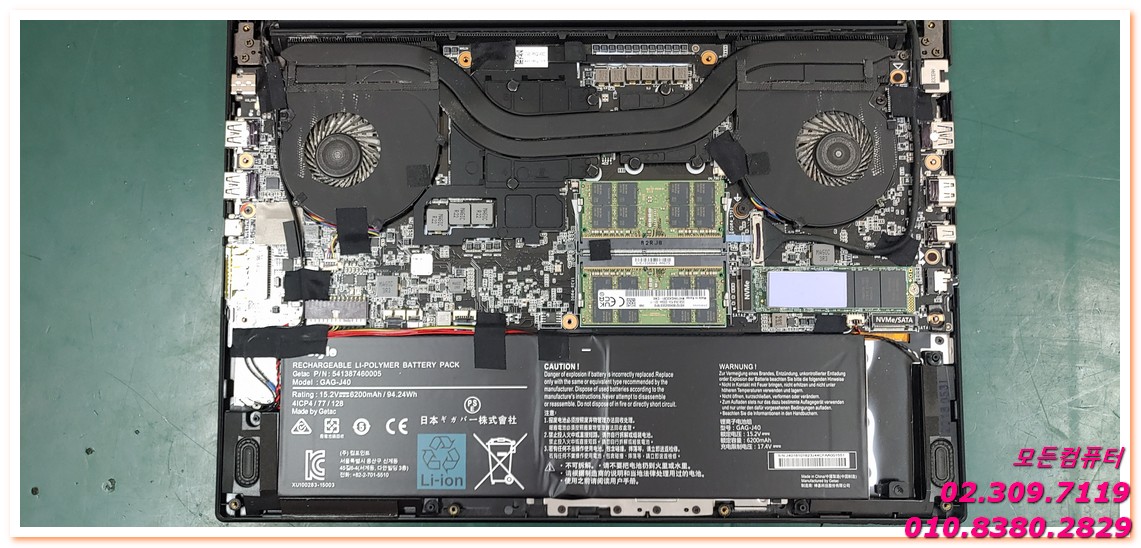
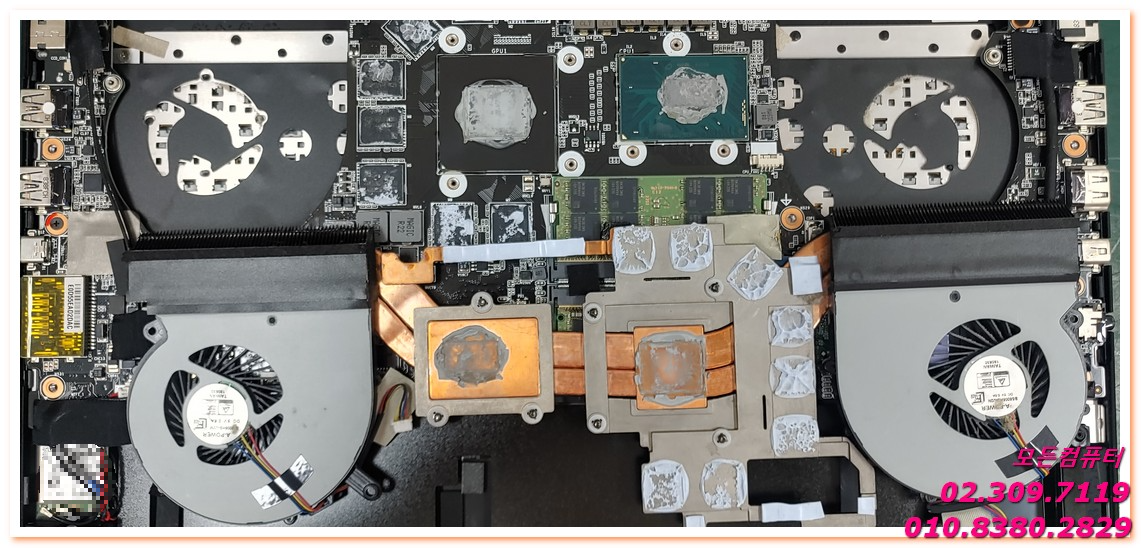
하판을 분리하면 AERO 15의 내부 냉각구조를 확인할 수 있습니다.
좌우에 냉각팬이 배치되어 있고, 중앙에는 CPU와 GPU에서 발생하는 열을 전달하기 위한 히트파이프와 방열 구조가 구성되어 있습니다.
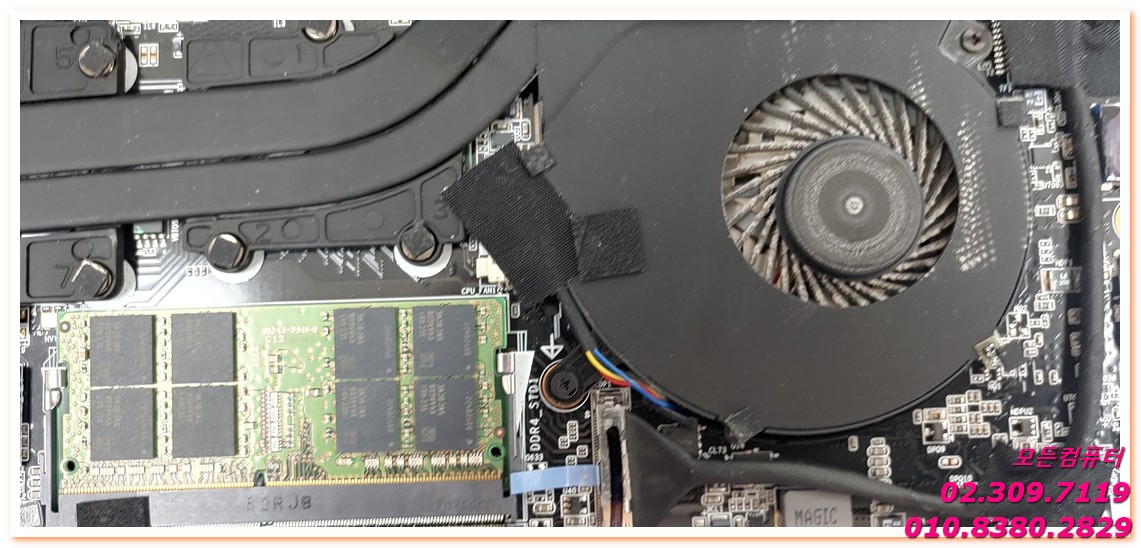
냉각팬은 외부 공기를 흡입하고 내부의 열을 외부로 배출하는 과정에서 계속해서 공기를 순환시킵니다.
이 때문에 사용 환경에 따라 먼지가 팬 주변이나 방열판에 쌓일 수 있습니다.
특히 바닥이나 책상 위에서 장시간 사용하는 노트북은 주변 환경의 먼지가 냉각구조 내부로 유입될 수 있기 때문에 일정 기간 사용한 제품이라면 한 번쯤 내부 상태를 확인하는 것이 좋습니다.
CPU와 GPU의 열을 전달하는 히트파이프
AERO 15 내부에서 눈여겨볼 부분은 CPU와 GPU의 냉각장치입니다.
프로세서와 그래픽칩에서 발생한 열은 칩과 맞닿아 있는 방열판으로 전달되고, 히트파이프를 통해 냉각팬과 방열핀 쪽으로 이동합니다.
이 과정에서 CPU와 방열판 사이, GPU와 방열판 사이에는 써멀구리스가 사용됩니다.
써멀구리스는 칩과 방열판 사이에 존재하는 아주 미세한 틈을 메워 열이 보다 효율적으로 전달될 수 있도록 도와주는 역할을 합니다.
노트북을 장기간 사용하면 기존 써멀구리스가 건조하거나 굳으면서 처음 사용했을 때와 비교해 열전달 성능이 떨어질 수 있습니다.
물론 발열은 써멀구리스 하나만으로 결정되는 것은 아닙니다.
팬 상태, 방열판의 먼지, 주변 온도, CPU·GPU의 사용량, 냉각구조 등 여러 조건이 함께 영향을 줍니다.
그래서 오래된 게이밍 노트북의 발열 문제를 점검할 때는 팬과 방열판 청소, 써멀구리스 상태를 함께 확인하는 것이 중요합니다.

기존 써멀구리스 상태 확인
AERO 15의 냉각장치를 분리하면 CPU와 GPU가 방열판과 접촉하는 부분을 확인할 수 있습니다.
사진에서도 기존 써멀구리스가 상당 기간 사용된 흔적을 확인할 수 있습니다.
오래된 써멀구리스를 그대로 두고 외부에서 팬만 청소하는 것보다 냉각장치를 분리할 수 있는 구조라면 접촉면의 상태까지 확인하는 것이 좋습니다.
특히 게이밍 노트북은 CPU와 GPU의 발열량이 높기 때문에 냉각성능이 떨어졌을 때 사용자가 체감하는 변화가 비교적 크게 나타날 수 있습니다.
냉각팬과 내부 먼지 청소
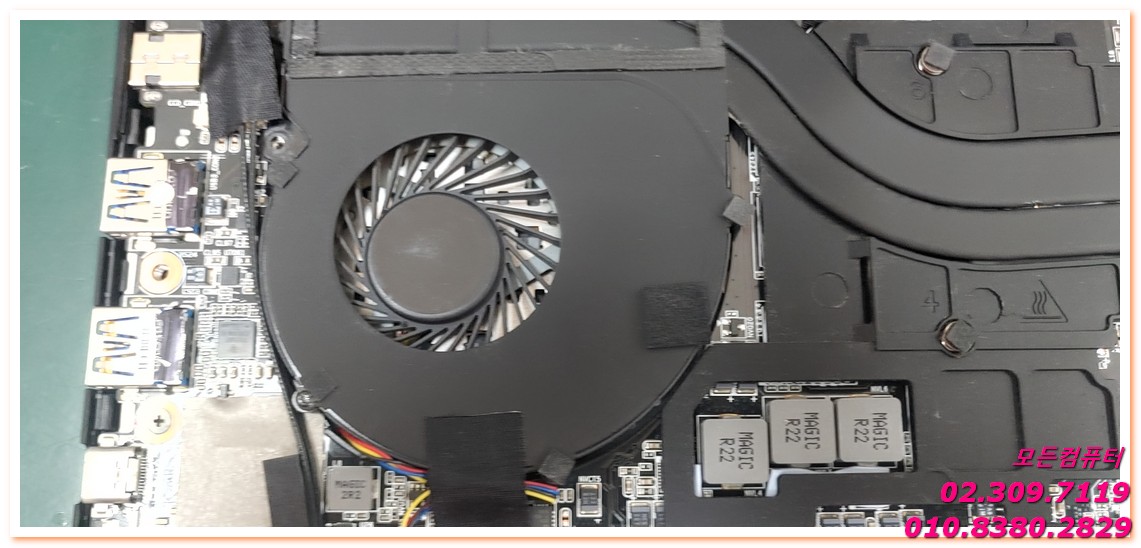
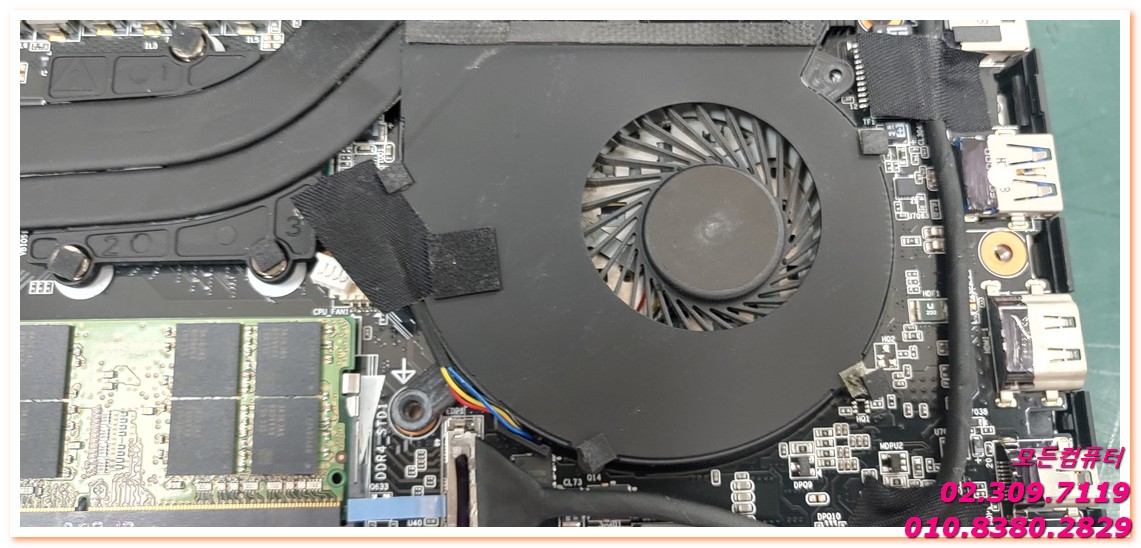
냉각장치를 점검한 뒤 팬과 방열부 주변의 먼지를 제거합니다.
노트북 청소는 단순히 하판에 보이는 먼지만 털어내는 것과 내부 냉각구조를 분해해 청소하는 것은 차이가 있습니다.
팬 날개뿐 아니라 방열판의 공기 통로까지 먼지가 쌓여 있다면 실제 냉각효율에 영향을 줄 수 있기 때문입니다.
따라서 게이밍 노트북에서 발열과 팬 소음이 증가했다면 냉각팬의 회전 상태와 방열판의 막힘 여부를 함께 확인하는 것이 좋습니다.
CPU와 GPU 써멀구리스 재도포
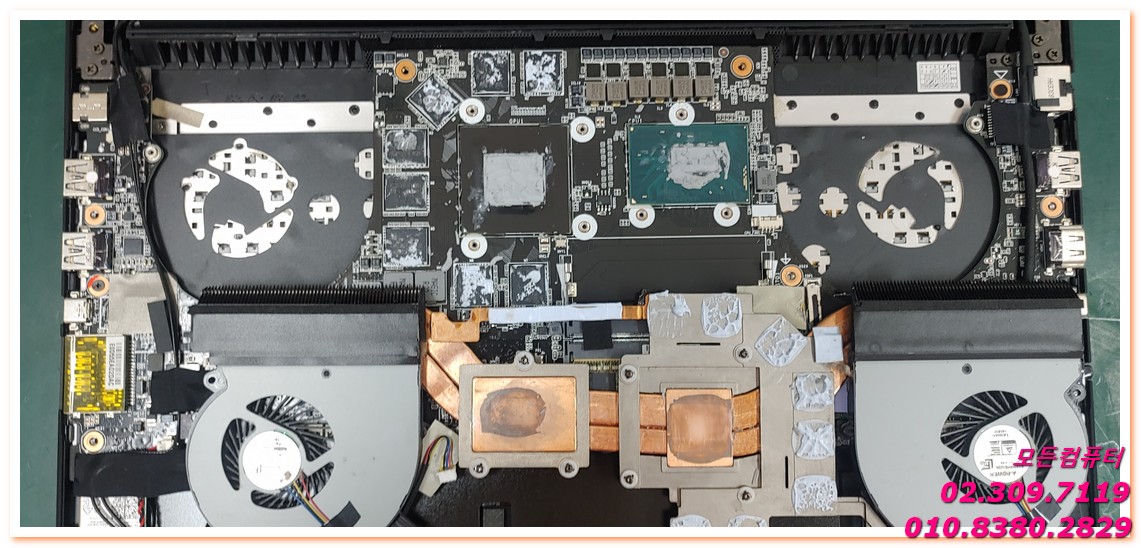
기존 냉각장치의 상태를 확인하고 오래된 써멀구리스를 제거한 다음 CPU와 GPU의 접촉면을 정리합니다.
그 후 새로운 써멀구리스를 적절하게 도포하고 냉각장치를 다시 장착합니다.
여기서 중요한 부분은 써멀구리스의 양입니다.
무조건 많이 바른다고 냉각효율이 좋아지는 것은 아닙니다.
CPU와 GPU의 접촉면과 냉각장치 구조에 맞춰 적절한 양을 사용하고, 방열판이 칩과 정확하게 밀착되도록 조립하는 것이 중요합니다.
또한 GPU 주변에는 메모리나 전원부 등 다른 부품들이 있기 때문에 해당 부위에는 모델에 맞는 패드와 방열 구조가 제대로 유지되어야 합니다.
청소와 써멀구리스 재도포 후 온도 점검
모든 청소와 재도포 작업이 끝난 후에는 노트북을 다시 조립하고 정상적으로 부팅되는지 확인합니다.
그 다음 CPU와 GPU의 온도 및 동작 상태를 확인합니다.
작업 후 측정된 화면에서는 CPU 패키지 온도가 약 59℃, 최대 온도가 67℃로 확인되고 있으며, GPU 온도는 약 57℃, Hot Spot은 약 68℃ 수준으로 확인됩니다.
이처럼 온도 측정 프로그램을 이용하면 단순히 "발열이 줄었다"라고 판단하는 것보다 현재 CPU와 GPU가 어느 정도의 온도로 동작하고 있는지 구체적으로 확인할 수 있습니다.
다만 노트북 온도는 측정 당시의 작업량과 주변 온도, 팬 회전속도 등에 따라 달라질 수 있으므로 특정 숫자 하나만으로 냉각성능을 판단하기보다는 작업 전후의 변화와 실제 사용 상태를 함께 확인하는 것이 좋습니다.
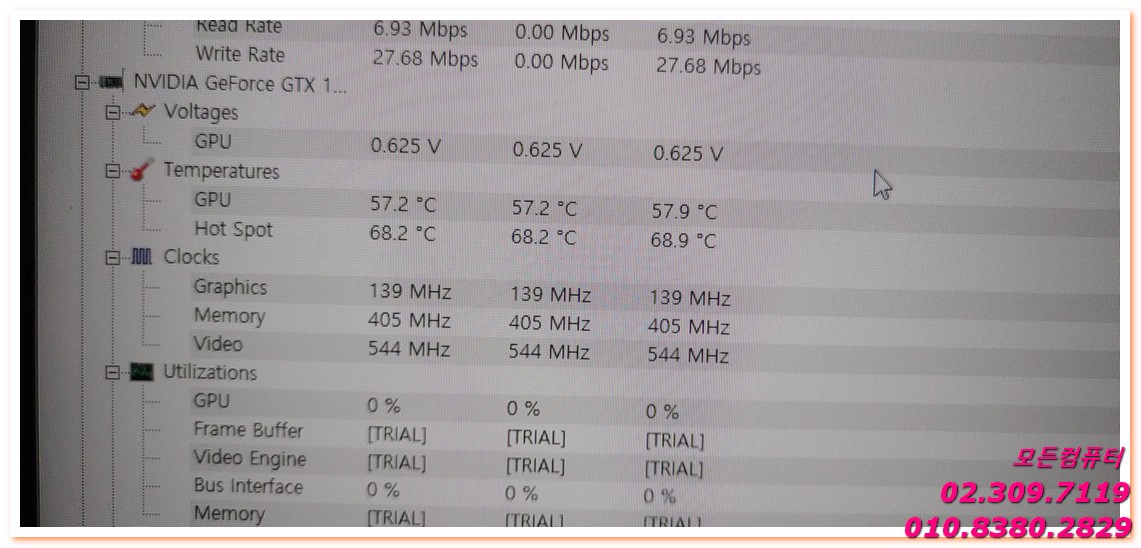
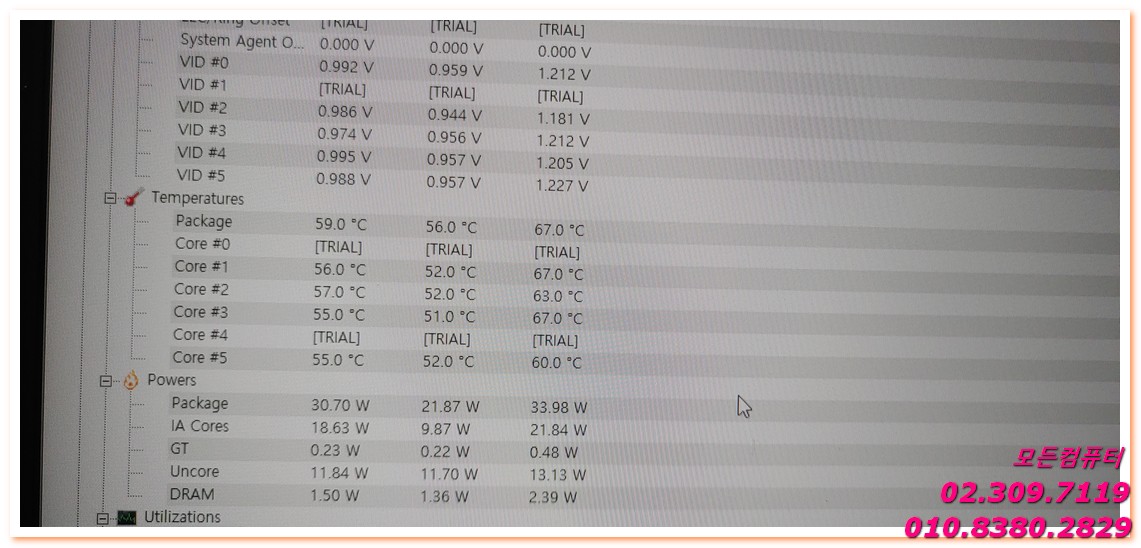
기가바이트 AERO 15 발열 및 소음 점검 완료
모든 작업을 마친 후 기가바이트 AERO 15의 정상 부팅을 확인하고 CPU와 GPU의 온도 및 냉각상태를 점검했습니다.
약 5년 정도 사용한 게이밍 노트북이라면 내부 먼지와 냉각시스템의 상태를 한 번쯤 확인해볼 필요가 있습니다.
특히 다음과 같은 증상이 있다면 노트북 내부 청소와 냉각장치 점검을 고려해볼 수 있습니다.
- 예전보다 팬 소리가 커진 경우
- 게임을 실행하면 팬이 계속 고속으로 회전하는 경우
- 고사양 프로그램 실행 시 노트북이 지나치게 뜨거워지는 경우
- 사용 시간이 길어질수록 성능이 떨어지는 경우
- CPU 또는 GPU 온도가 이전보다 높아진 경우
- 노트북을 장기간 한 번도 청소하지 않은 경우
노트북 발열은 단순히 소음의 문제만이 아니라 장시간 고온 상태에서의 사용 안정성과 성능에도 영향을 줄 수 있습니다.
따라서 오래된 게이밍 노트북이라면 증상이 심해진 이후에만 점검하기보다는 냉각팬, 방열판, 써멀구리스 상태를 함께 점검하는 것이 좋습니다.
이번 기가바이트 AERO 15 노트북 청소 및 써멀구리스 재도포 작업은 약 50분 정도 소요되었습니다.
방문 전 전화로 모델명과 현재 증상을 알려주시면 작업 가능 여부와 예상 소요시간을 확인하는 데 도움이 됩니다.
기가바이트 AERO 15 주요 사양
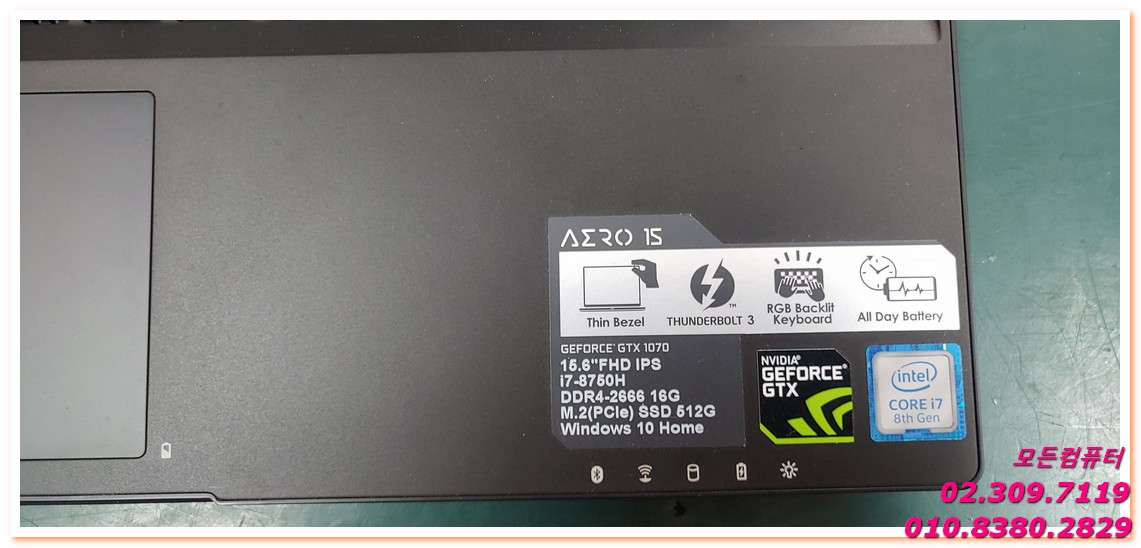
이번 작업 제품은 외관 스티커 기준으로 다음과 같은 사양을 확인할 수 있습니다.
- 모델 : GIGABYTE AERO 15
- CPU : Intel Core i7 8세대
- 그래픽 : NVIDIA GeForce GTX 1070
- 메모리 : DDR4 16GB
- 저장장치 : M.2 PCIe SSD 512GB
- 디스플레이 : 15.6인치 FHD IPS
- 운영체제 : Windows 10 Home
고성능 부품이 탑재된 게이밍 노트북인 만큼 CPU와 GPU의 냉각상태를 관리하는 것이 중요합니다.
모든컴퓨터
노트북·컴퓨터 수리 및 청소 / 발열 점검
서울 마포구 월드컵북로262 시영APT 대우상가 1층 101호
전화 : 02-309-7119 / 010-8380-2829
택배 수리도 가능합니다.


'노트북 > GIGABYTE' 카테고리의 다른 글
| 기가바이트 노트북 업그레이드 Q2756 SSD 교체로 느린 속도 해결 (0) | 2026.09.05 |
|---|---|
| 기가바이트 Aero 15 OLED XB 전원불량·화면무증상 점검|발열 청소와 써멀 재도포 (0) | 2026.08.22 |
| 기가바이트 에이오러스 노트북 화면 줄 생기는 이유는? AORUS RC45 액정불량 증상과 교체 방법 (0) | 2026.05.11 |
| 기가바이트 에어로15 팬소음 발열 해결 CPU팬 수리 및 SSD 1TB 업그레이드 마이그레이션 (0) | 2026.04.05 |
| 기가바이트 AERO 14 OLED P4EF 발열 점검 후기 팬 먼지 청소와 써멀 재도포로 온도 낮춘 작업 (0) | 2026.03.17 |