컴퓨터를 오래 사용하다 보면 처음에는 충분했던 저장공간이 어느 순간 부족해지는 경우가 있습니다.
특히 윈도우가 설치된 C드라이브의 여유 공간이 부족해지면 프로그램 설치나 윈도우 업데이트에도 불편함이 생길 수 있는데요.
이번에 모든컴퓨터로 입고된 컴퓨터 역시 C드라이브 공간 부족으로 저장장치 업그레이드를 위해 방문해 주셨습니다.
제품은 TG삼보 DG371 계열 데스크탑으로, 인텔 코어 i7 8세대 프로세서가 탑재된 컴퓨터입니다.
이번 작업에서는 기존 저장장치를 제거하는 대신, 본체 내부에 남아 있는 M.2 슬롯을 활용해 SK하이닉스 Gold P31 500GB NVMe SSD를 추가 장착했습니다.
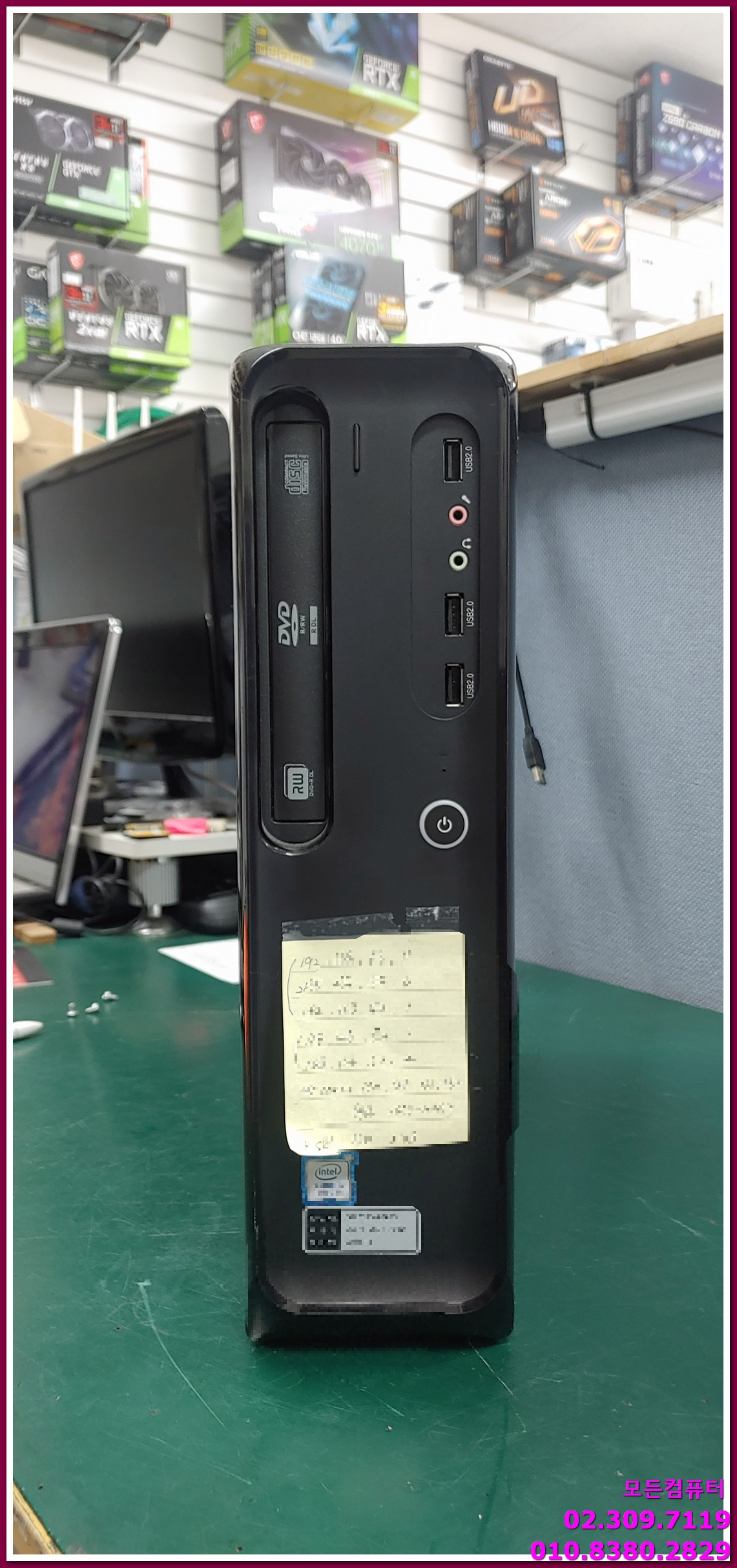
TG삼보 DG371 저장공간 부족으로 업그레이드
이번 컴퓨터의 가장 큰 문제는 고장이 아니라 저장공간 부족이었습니다.
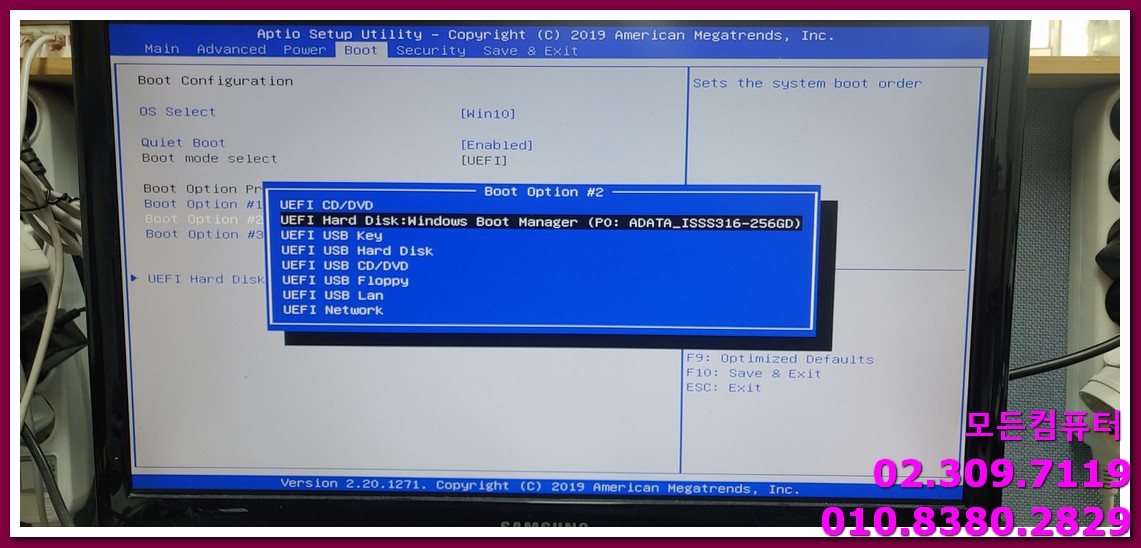
기존에는
- ADATA 256GB SSD
- 1TB HDD
가 장착되어 있었습니다.
윈도우가 설치된 기존 SSD의 공간이 부족한 상황이었기 때문에 저장공간을 늘릴 필요가 있었습니다.
이런 경우 단순히 기존 SSD를 더 큰 제품으로 교체하는 방법도 있지만, 먼저 추가 저장장치를 장착할 수 있는 구조인지 확인하는 것이 중요합니다.
기존 SSD를 교체하지 않고 추가 장착이 가능하다면 기존 데이터를 유지하면서 전체 저장공간을 늘릴 수 있기 때문입니다.
-컴퓨터 SSD 용량 업그레이드에 따른 각 사례-
2026.05.30 - [컴퓨터,데스크탑/INTEL] - C드라이브 용량 부족 해결 방법 SSD 업그레이드와 마이그레이션 과정 알아보기
C드라이브 용량 부족 해결 방법 SSD 업그레이드와 마이그레이션 과정 알아보기
C드라이브 용량 부족, 포맷 없이 해결할 수 있을까?컴퓨터를 오래 사용하다 보면 가장 많이 발생하는 문제 중 하나가 바로 C드라이브 용량 부족입니다. 처음에는 충분해 보였던 저장 공간도 윈도
allcomputer.tistory.com
2026.03.09 - [컴퓨터,데스크탑/INTEL] - ◆ 마포 성산동 삼성 컴퓨터 SSD 램 업그레이드 ◆ i3-8100 슬림PC 속도저하와 저장공간 부족 개선 후기
◆ 마포 성산동 삼성 컴퓨터 SSD 램 업그레이드 ◆ i3-8100 슬림PC 속도저하와 저장공간 부족 개선
안녕하세요.마포 성산동에서 컴퓨터 수리와 노트북 수리, 업그레이드 작업을 진행하고 있습니다. 오늘은 삼성 슬림 데스크탑의 SSD와 램 용량 부족 문제를 업그레이드로 해결한 사례를 정리해보
allcomputer.tistory.com
2026.03.09 - [컴퓨터,데스크탑/AMD] - ◆ 마포 성산동 삼성 SSD 500GB 업그레이드 ◆ 하이닉스 P41 1TB 교체로 용량 확장한 PC 업그레이드 후기
◆ 마포 성산동 삼성 SSD 500GB 업그레이드 ◆ 하이닉스 P41 1TB 교체로 용량 확장한 PC 업그레이드 후
안녕하세요.마포 성산동에서 컴퓨터 수리와 노트북 수리, 업그레이드 작업을 진행하고 있습니다. 오늘은 삼성 SSD 500GB를 하이닉스 P41 1TB로 업그레이드한 사례를 정리해보려고 합니다. 요즘은 게
allcomputer.tistory.com
TG삼보 DG371 내부 구조 확인
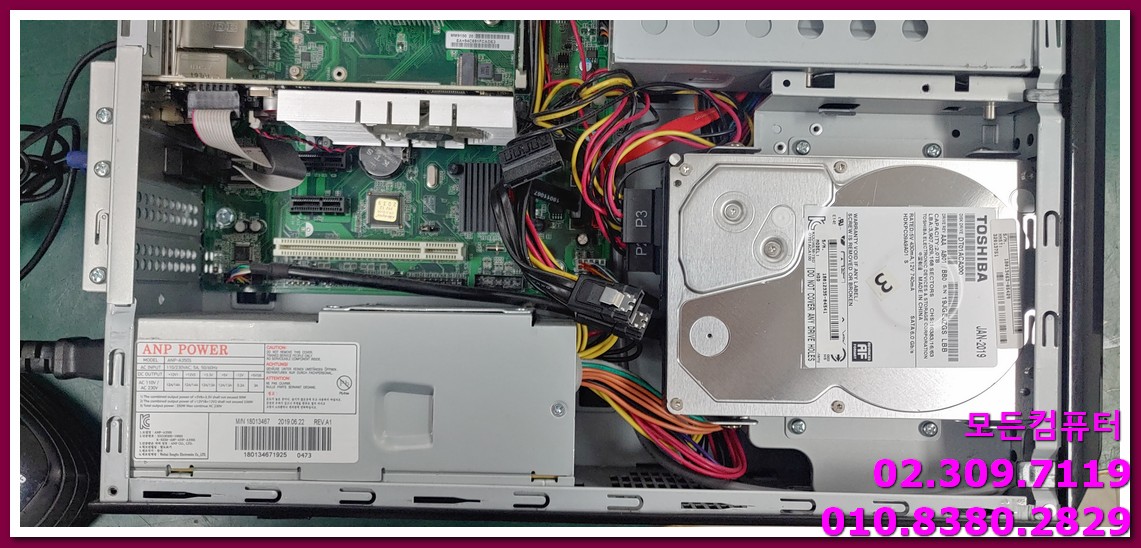
본체를 열어 내부를 확인해 보았습니다.
확인 결과 메인보드에 M.2 SSD를 장착할 수 있는 공간이 비어 있는 상태였습니다.
따라서 기존에 사용하던 256GB SSD를 굳이 제거할 필요 없이 빈 M.2 슬롯을 활용하기로 했습니다.
이렇게 추가 장착 방식으로 진행하면 기존 저장장치를 그대로 사용할 수 있다는 장점이 있습니다.
특히 이번 컴퓨터처럼 이미 1TB HDD까지 장착되어 있는 경우에는 기존 저장장치를 유지하면서 SSD를 추가하면 저장공간과 시스템 활용도를 동시에 높일 수 있습니다.
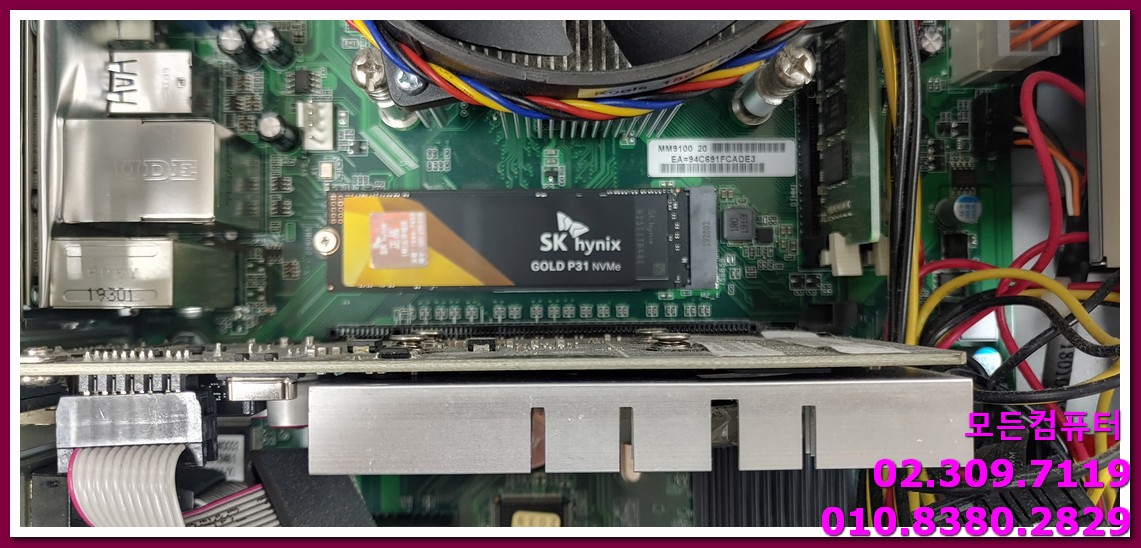
SK하이닉스 Gold P31 500GB NVMe SSD 추가
추가 저장장치로 선택한 제품은 SK하이닉스 Gold P31 500GB PCIe NVMe M.2 SSD입니다.
사진에서 확인할 수 있듯이 M.2 형태의 SSD이기 때문에 별도의 2.5인치 SATA 드라이브처럼 케이블을 연결하는 방식이 아니라 메인보드의 M.2 슬롯에 직접 장착합니다.
#M2SSD #NVMeSSD #SSD업그레이드
M.2는 SSD의 물리적인 형태를 의미하고, NVMe는 PCIe 인터페이스를 사용하는 저장장치 프로토콜입니다.
따라서 흔히 이야기하는 M.2 NVMe SSD는 메인보드의 M.2 슬롯에 장착하면서 PCIe 기반 NVMe 방식으로 데이터를 처리하는 SSD라고 이해하면 됩니다.

기존 SSD를 교체하지 않고 추가한 이유
이번 작업에서 중요한 부분은 기존 256GB SSD를 교체하지 않았다는 것입니다.
처음부터 500GB 또는 1TB SSD로 교체하는 방법도 있지만, 컴퓨터 내부에 추가 장착할 수 있는 M.2 슬롯이 이미 비어 있었습니다.
그렇다면 기존 저장장치를 그대로 활용하고 새로운 SSD를 추가하는 편이 효율적입니다.
기존 C드라이브는 그대로 사용하고 새로 장착한 SSD는 추가 저장공간이나 별도의 작업용 공간으로 활용할 수 있습니다.
결국 저장장치 업그레이드는 단순히 "더 큰 SSD로 교체한다"가 아니라,
현재 컴퓨터의 저장장치 구성과 메인보드의 확장 가능 여부를 먼저 확인한 후 가장 적절한 방법을 선택하는 것이 중요합니다.
M.2 슬롯에 SSD 장착
빈 M.2 슬롯에 SK하이닉스 Gold P31 500GB SSD를 장착했습니다.
SSD를 슬롯에 삽입한 후 고정하고 다시 전원을 켜서 BIOS로 진입했습니다.
여기서 새로 장착한 SSD가 정상적으로 인식되는지 확인했습니다.
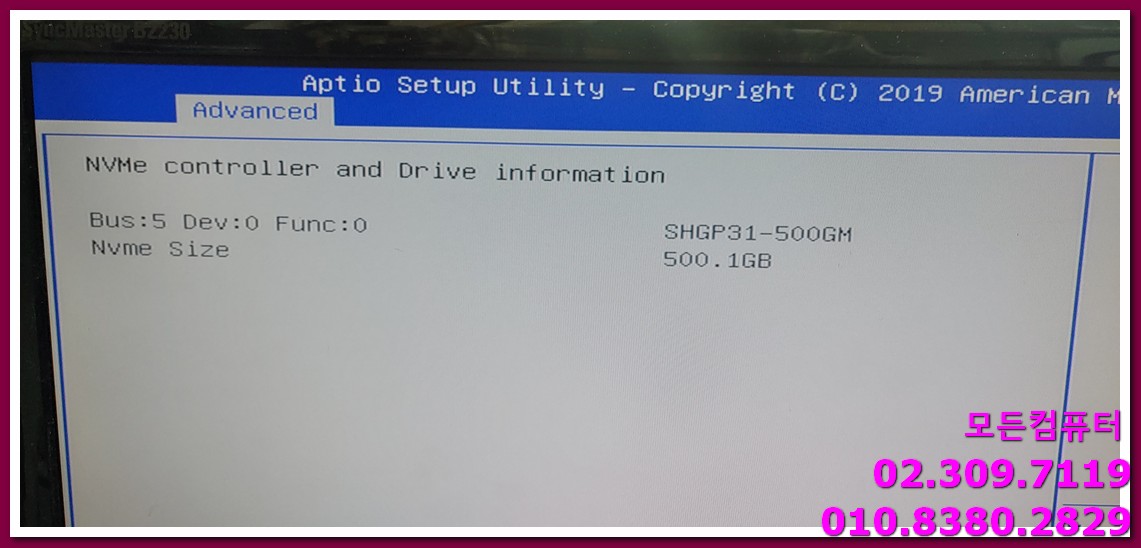
BIOS에서 500GB NVMe SSD 정상 인식 확인
BIOS의 NVMe 관련 메뉴에서 새로 장착한 SSD가 정상적으로 확인됩니다.
화면에는
SHGP31-500GM
으로 표시되고 있으며,
용량 역시 500.1GB로 인식되고 있습니다.
즉, 하드웨어 장착 후 메인보드가 새 NVMe SSD를 정상적으로 인식하고 있는 것을 확인할 수 있습니다.
이 과정은 SSD 업그레이드에서 상당히 중요한 단계입니다.
SSD를 물리적으로 장착했다고 해서 바로 윈도우에서 사용할 수 있는 것은 아니기 때문에 BIOS 단계에서 저장장치가 정상적으로 인식되는지 먼저 확인하는 것이 좋습니다.
SSD 장착 후 운영체제 작업까지 진행
새 SSD의 정상 인식을 확인한 후 필요한 운영체제 작업까지 진행했습니다.
이번 작업을 통해 기존 저장장치를 그대로 활용하면서 새로운 NVMe SSD를 추가하여 저장공간을 확보할 수 있었습니다.
특히 기존 시스템의 저장장치를 무조건 교체하지 않고 메인보드의 확장 슬롯을 활용했다는 점이 이번 업그레이드의 핵심입니다.
TG삼보 DG371도 SSD 업그레이드가 가능합니다
TG삼보처럼 비교적 오래된 데스크탑이라고 해서 무조건 최신 컴퓨터로 교체해야 하는 것은 아닙니다.
현재 사용 중인 컴퓨터의 CPU와 메모리, 저장장치 구성 및 메인보드 확장성을 확인해 보면 SSD 추가나 교체만으로도 활용성을 크게 높일 수 있는 경우가 있습니다.
특히 부팅이나 프로그램 실행 속도가 느리거나 C드라이브 공간이 부족하다면 먼저 현재 저장장치가 어떤 방식으로 구성되어 있는지 확인해 보는 것이 좋습니다.
이번 TG삼보 DG371 역시 기존 256GB SSD와 1TB HDD를 유지하면서 SK하이닉스 Gold P31 500GB NVMe SSD를 추가하는 방식으로 업그레이드를 진행했습니다.
단순히 저장장치를 교체하는 것보다 현재 컴퓨터에 어떤 확장 방법이 가능한지를 먼저 확인하는 것이 중요합니다.
작업시간은 약 1시간 정도 소요되었습니다.
방문 전 전화로 증상과 모델명을 알려주시면 필요한 부품과 작업 가능 여부를 미리 확인해 드릴 수 있습니다.
컴퓨터 SSD 업그레이드가 필요한 경우
다음과 같은 증상이 있다면 저장장치 업그레이드를 고려해 볼 수 있습니다.
- C드라이브 용량이 부족한 경우
- 윈도우 업데이트 공간이 부족한 경우
- 프로그램 설치 공간이 부족한 경우
- 기존 SSD 용량을 늘리고 싶은 경우
- HDD 사용으로 컴퓨터가 느리게 느껴지는 경우
- 기존 SSD를 유지하면서 추가 저장공간이 필요한 경우
- M.2 NVMe SSD 추가 장착이 가능한지 확인하고 싶은 경우
다만 컴퓨터마다 M.2 슬롯의 지원 여부와 SATA/NVMe 호환 여부가 다를 수 있으므로 SSD를 구매하기 전에 메인보드의 확장 가능 여부를 확인하는 것이 좋습니다.
모든컴퓨터 문의
TG삼보 DG371을 비롯한 데스크탑 컴퓨터의 SSD 추가·교체, NVMe 업그레이드, 저장장치 점검 및 윈도우 설치 등의 작업이 필요하다면 문의해 주세요.
모든컴퓨터
☎ 02-309-7119
📱 010-8380-2829
서울 마포구 성산동에서 컴퓨터 수리 및 업그레이드, 조립, 부품 교체 등의 작업을 진행하고 있습니다.


'컴퓨터,데스크탑 > INTEL' 카테고리의 다른 글
| 삼성 DM500T4A 속도 느림 해결, HDD를 SSD 500GB로 업그레이드 (0) | 2026.09.30 |
|---|---|
| 컴퓨터 전원이 켜지지 않을 때 파워교체가 정답일까?|데스크탑 전원불량 무부품 수리 (0) | 2026.08.17 |
| RTX 5070 Ti 2장 탑재 4U 랙마운트 컴퓨터 조립|Core Ultra 9 285 수냉식 고사양 PC (0) | 2026.08.16 |
| 주연테크 JYF-TN-G202S-012 컴퓨터 속도가 갑자기 느려졌다면? SSD 불량 진단 및 교체 수리 후기 (0) | 2026.07.29 |
| 컴퓨터 내부 먼지와 고양이털·강아지털이 쌓이면? 발열과 팬 고장의 원인이 됩니다 (0) | 2026.07.18 |